
Kontakty v mobilnej aplikácii
Kontakty v aplikácii Omnichannel Contact Center by SMSBAT sú databáza zákazníkov vašej organizácie: mená, telefóny, e-maily a štítky. Je to tá istá databáza ako v chat.smsbat.com, takže zmeny vykonané v aplikácii sa zobrazia aj vo webovom pracovnom priestore.
Všetko ostatné v aplikácii nájdete v Príručke k mobilnej aplikácii.
Otvorenie Kontaktov
Ťuknite na ikonu kontaktov (osoba v rámčeku) v dolnom menu. Zoznam zobrazuje každý kontakt s menom a telefónnym číslom.
Ak chcete vidieť iba zablokované kontakty, ťuknite na štít vedľa vyhľadávacieho poľa. Zablokované kontakty majú červený štítok Zablokované. Ďalším ťuknutím na štít sa vrátite k celému zoznamu.
Vytvorenie kontaktu
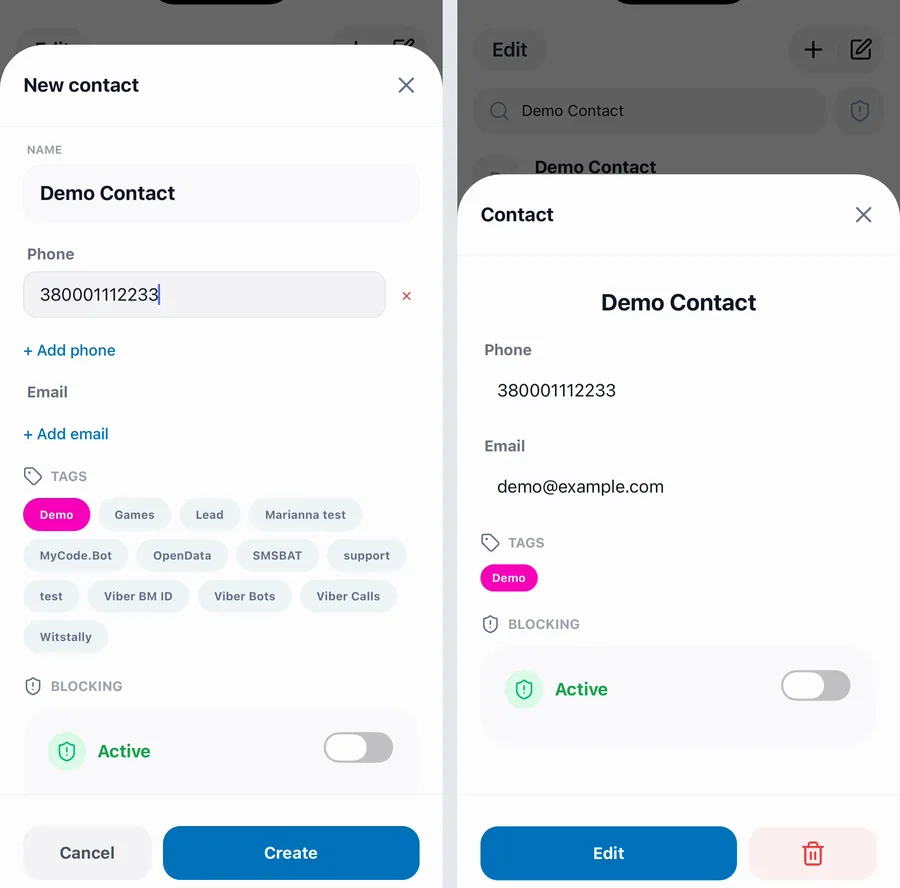
- Ťuknite na + v pravom hornom rohu. Otvorí sa okno Nový kontakt.
- Napíšte Meno.
- Ťuknite na + Pridať telefón a napíšte číslo s medzinárodnou predvoľbou, napríklad 380XXXXXXXXX. V prípade potreby pridajte ďalšie telefóny rovnakým spôsobom.
- Ťuknite na + Pridať e-mail, ak máte e-mail zákazníka.
- V časti Štítky ťuknite na štítky, ktoré sa hodia. Vybraný štítok je zvýraznený.
- Ťuknite na Vytvoriť. Aplikácia zobrazí Kontakt bol vytvorený.
Vyhľadanie kontaktu
Napíšte meno alebo časť telefónneho čísla do Hľadať kontakty… v hornej časti zoznamu.
Karta kontaktu
Ťuknutím na kontakt otvoríte jeho kartu: telefóny, e-maily, štítky, kanály, z ktorých zákazník písal, a Blokovanie.
Ak chcete kontakt zablokovať, zapnite prepínač v Blokovanie, napíšte dôvod do Komentár k blokovaniu a ťuknite na Uložiť blokovanie.
Úprava kontaktu
- V karte ťuknite na Upraviť.
- Zmeňte meno, telefóny, e-maily alebo štítky.
- Ťuknite na Uložiť. Aplikácia zobrazí Údaje kontaktu boli aktualizované a zmeny sú okamžite v karte.
Vymazanie kontaktu
V karte ťuknite na červený kôš a potvrďte pomocou Vymazať. Kontakt zmizne zo zoznamu.
Časté otázky
Zobrazujú sa tu kontakty z adresára telefónu? Nie. Aplikácia nečíta kontakty vášho telefónu. Zoznam obsahuje iba kontakty vašej organizácie v SMSBAT.
Odkiaľ sa berú štítky? Vytvárajú sa vo webovom pracovnom priestore, pozrite si Šablóny, kontakty a nastavenia. Štítok ku kontaktu chatu môžete pridať aj potiahnutím v zozname chatov, pozrite si Rýchle akcie v mobilnej aplikácii.
Môžem odtiaľto začať chat s kontaktom? Začnite ho perom v zozname chatov, pozrite si Začatie nového chatu v mobilnej aplikácii.