
Der Hauptbildschirm der mobilen App
Nach der Anmeldung öffnet die App Omnichannel Contact Center by SMSBAT die Chat-Liste. Sie enthält die Chats aus allen verbundenen Kanälen: Viber, Viber-Bots, Telegram, WhatsApp, Facebook, Instagram, das Website-Widget, Rozetka, Prom und OLX. Diese Seite erklärt, was Sie darauf sehen.
Alles Weitere zur App finden Sie im Leitfaden zur mobilen App. Zur Anmeldung siehe Bei der mobilen App anmelden.
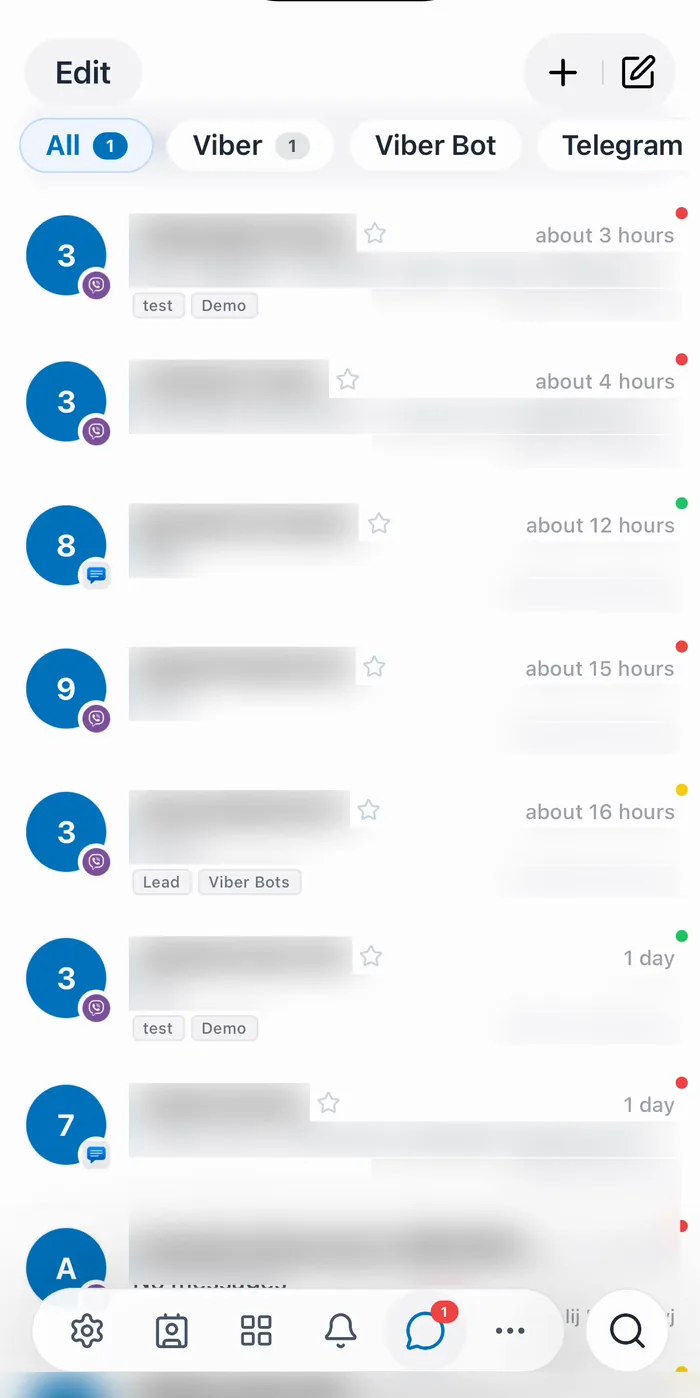
Die untere Leiste
Am unteren Bildschirmrand befindet sich eine Leiste mit Symbolen und daneben eine runde Such-Schaltfläche.
| Symbol | Öffnet |
|---|---|
| Zahnrad | Einstellungen: Ihre Operatordaten, Thema, Sprache, Anzeigeformat und Abmelden. |
| Kontaktkarte | Kontakte: die Kundenliste mit Kontakte suchen…. |
| Raster | Publikationen: Kommentare zu Beiträgen, Reels und Stories auf Facebook und Instagram. |
| Glocke | Benachrichtigungscenter. Das rote Abzeichen zeigt die Anzahl ungelesener Benachrichtigungen. |
| Sprechblase | Die Chat-Liste. Das rote Abzeichen zeigt die Gesamtzahl ungelesener Nachrichten. |
| Drei Punkte | Das Filtermenü: ungelesen, mit Stern, nach Schlagwort, zurücksetzen. Solange ein Filter aktiv ist, wird dieses Symbol zu einem Trichter. |
| Lupe (runde Schaltfläche) | Suche in Chats nach Telefonnummer oder Name. |
Was eine Chat-Zeile zeigt
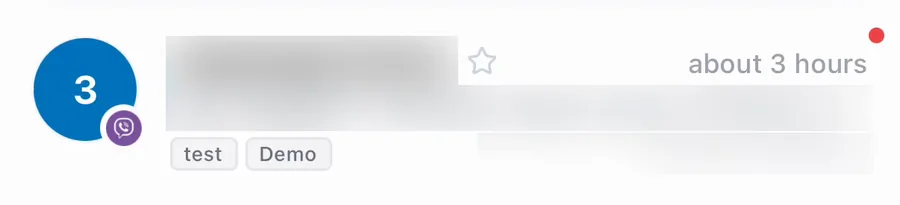
| Teil der Zeile | Bedeutung |
|---|---|
| Avatar mit kleinem Symbol | Das Foto oder der Anfangsbuchstabe des Kunden. Das kleine Symbol in der Ecke ist der Kanal: Viber, Viber-Bot, Telegram, Widget usw. |
| Name | Der Name des Kunden, mit der Telefonnummer in Klammern, wenn sie bekannt ist. |
| Stern | Tippen Sie darauf, um den Chat mit einem Stern zu markieren. Chats mit Stern lassen sich mit dem Filter Mit Stern anzeigen. |
| Abzeichen AI | Ein KI-Agent ist mit dem Chat verbunden. |
| Letzte Nachricht | Die neueste Nachricht. Sie ist fett und blau, solange es ungelesene Nachrichten gibt. |
| Zeit | Wann die letzte Nachricht eingegangen ist, zum Beispiel vor etwa 3 Stunden oder vor 1 Tag. |
| Schlagworte | Die Schlagworte des Chats, zum Beispiel VIP oder Lead. |
| Operator | Der dem Chat zugewiesene Operator oder der Name des Bots, der Seite oder des Widgets sowie die Anzahl ungelesener Nachrichten. |
| Farbiger Punkt | Der Chat-Status, siehe unten. |
Tippen Sie auf eine Zeile, um den Chat zu öffnen. Beim Öffnen wird ein Chat als gelesen markiert.
Statusfarben
| Punkt | Status |
|---|---|
| Blau | Neu: Noch hat niemand geantwortet. |
| Rot | Offen: Ein Operator bearbeitet ihn. Ihre erste Antwort schaltet einen neuen Chat auf offen. |
| Gelb | Wartend: wartet auf den Kunden. |
| Orange | Pausiert |
| Grün | Geschlossen |
Den Status ändern Sie im Chat: drei Punkte in der Chat-Kopfzeile, dann Status ändern. Siehe Chat-Status.
Kanal-Chips
Die Chip-Reihe unter der Kopfzeile filtert die Liste nach Kanal: Alle, Viber, Viber Bot, Telegram, Whatsapp, Facebook, Instagram, Widget, Rozetka, Prom, OLX. Es werden nur Kanäle angezeigt, die in Ihren Chats vorkommen. Wischen Sie die Reihe zur Seite, um mehr zu sehen.
- Tippen Sie auf einen Kanal, zum Beispiel Viber. In der Liste bleiben nur Chats aus diesem Kanal, und das Drei-Punkte-Symbol in der unteren Leiste wird zu einem Trichter.
- Tippen Sie auf Alle, um wieder alle Chats anzuzeigen.
Die Zahl auf einem Chip gibt an, wie viele Chats in diesem Kanal ungelesene Nachrichten haben.
Aktualisieren und Suchen
- Ziehen Sie die Liste nach unten, um sie zu aktualisieren. Ältere Chats werden automatisch geladen, während Sie nach unten scrollen.
- Nach einer Aktualisierung oder wenn Sie ganz nach oben scrollen, erscheint das Feld Chats suchen… über dem ersten Chat.
- Die runde Lupen-Schaltfläche öffnet die Suche in Chats nach Telefonnummer oder Name, mit eigenen Kanal-Chips.
Häufige Fragen
Die Liste ist leer. Prüfen Sie die untere Leiste: Ein Trichter statt der drei Punkte bedeutet, dass ein Filter aktiv ist. Öffnen Sie das Filtermenü und tippen Sie auf Filter zurücksetzen, oder tippen Sie bei den Kanal-Chips auf Alle.
Ein Kanal fehlt bei den Chips. Es werden nur Kanäle angezeigt, die in Ihren Chats vorkommen. Ein Kanal ohne Chats hat keinen Chip.
Was bedeutet die rote Zahl auf der Sprechblase? Die Gesamtzahl ungelesener Nachrichten in allen Ihren Chats.
Kann ich die Chats eines Kunden als eine Zeile sehen? Ja. Wählen Sie unter Einstellungen → Anzeigeformat den Eintrag Chat-Threads: Konversationen von derselben Nummer und demselben Kanal werden zu einer Zeile zusammengefasst.
Warum ändert sich die Liste von selbst? Neue Nachrichten treffen in Echtzeit ein, und die Liste wird aktualisiert, solange die App geöffnet ist.