
Contacten in de mobiele app
Contacten in de app Omnichannel Contact Center by SMSBAT is het klantenbestand van uw organisatie: namen, telefoonnummers, e-mailadressen en labels. Het is hetzelfde bestand als in chat.smsbat.com, dus wijzigingen in de app verschijnen ook in de webwerkomgeving.
Voor al het andere in de app, zie de Handleiding voor de mobiele app.
Contacten openen
Tik in het onderste menu op het contactenpictogram (een persoon in een kader). De lijst toont elk contact met de naam en het telefoonnummer.
Om alleen geblokkeerde contacten te zien, tikt u op het schild naast het zoekveld. Geblokkeerde contacten hebben het rode label Geblokkeerd. Tik nogmaals op het schild om terug te keren naar de volledige lijst.
Een contact aanmaken
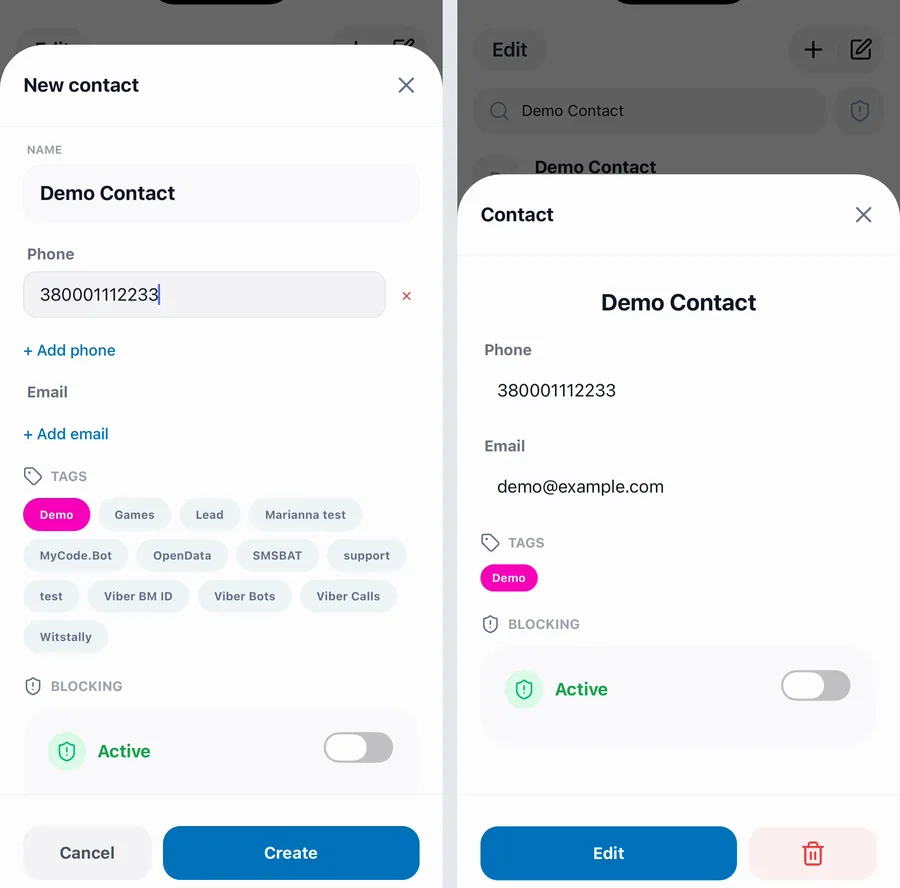
- Tik rechtsboven op +. Het venster Nieuw contact wordt geopend.
- Typ de Naam.
- Tik op + Telefoon toevoegen en typ het nummer met het landnummer, bijvoorbeeld 380XXXXXXXXX. Voeg zo nodig op dezelfde manier meer telefoonnummers toe.
- Tik op + E-mail toevoegen als u het e-mailadres van de klant hebt.
- Tik onder Labels op de labels die passen. Een gekozen label wordt gemarkeerd.
- Tik op Aanmaken. De app toont Contact aangemaakt.
Een contact zoeken
Typ een naam of een deel van een telefoonnummer in Contacten zoeken… boven aan de lijst.
De contactkaart
Tik op een contact om de kaart te openen: telefoonnummers, e-mailadressen, labels, de kanalen waarvandaan de klant heeft geschreven en Blokkering.
Om een contact te blokkeren, zet u de schakelaar bij Blokkering aan, schrijft u de reden in Opmerking bij blokkering en tikt u op Blokkering opslaan.
Een contact bewerken
- Tik in de kaart op Bewerken.
- Wijzig de naam, telefoonnummers, e-mailadressen of labels.
- Tik op Opslaan. De app toont Contactgegevens bijgewerkt en de wijzigingen staan meteen in de kaart.
Een contact verwijderen
Tik in de kaart op de rode prullenbak en bevestig met Verwijderen. Het contact verdwijnt uit de lijst.
Veelgestelde vragen
Verschijnen contacten uit het adresboek van de telefoon hier? Nee. De app leest de contacten van uw telefoon niet. De lijst bevat alleen de contacten van uw organisatie in SMSBAT.
Waar komen de labels vandaan? Ze worden aangemaakt in de webwerkomgeving, zie Sjablonen, contacten en instellingen. U kunt ook een label aan het contact van een chat toevoegen met een veeg in de chatlijst, zie Snelle acties in de mobiele app.
Kan ik vanaf hier een chat met een contact starten? Start die met de pen in de chatlijst, zie Een nieuwe chat starten in de mobiele app.