
אנשי קשר באפליקציית הנייד
אנשי קשר באפליקציה Omnichannel Contact Center by SMSBAT הם בסיס הלקוחות של הארגון שלכם: שמות, טלפונים, כתובות דוא”ל ותגים. זהו אותו בסיס כמו ב-chat.smsbat.com, ולכן שינויים שנעשו באפליקציה מופיעים גם בסביבת העבודה באינטרנט.
לכל שאר הנושאים באפליקציה ראו את המדריך לאפליקציית הנייד.
פתיחת אנשי קשר
הקישו על סמל אנשי הקשר (אדם במסגרת) בתפריט התחתון. הרשימה מציגה כל איש קשר עם השם ומספר הטלפון.
כדי לראות רק אנשי קשר חסומים, הקישו על המגן ליד שדה החיפוש. לאנשי קשר חסומים יש את התווית האדומה חסום. הקישו שוב על המגן כדי לחזור לרשימה המלאה.
יצירת איש קשר
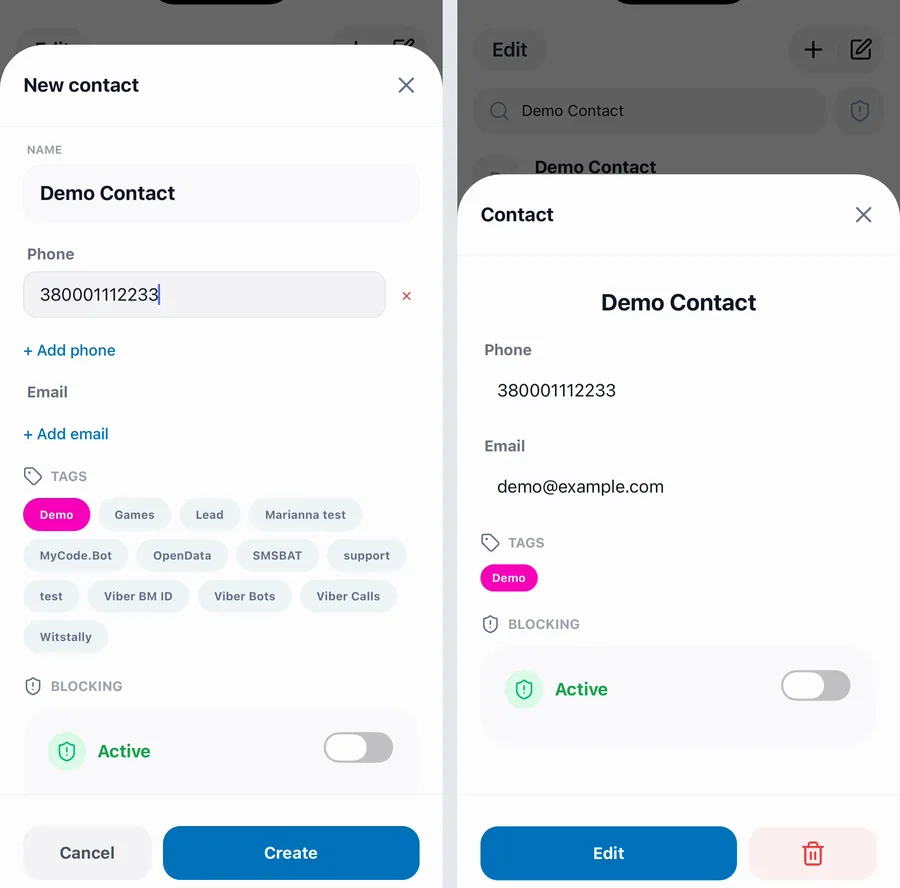
- הקישו על + בפינה הימנית העליונה. נפתח החלון איש קשר חדש.
- הקלידו את שם.
- הקישו על + הוסף טלפון והקלידו את המספר עם קידומת המדינה, למשל 380XXXXXXXXX. הוסיפו טלפונים נוספים באותו אופן אם צריך.
- הקישו על + הוסף דוא”ל אם יש לכם את כתובת הדוא”ל של הלקוח.
- תחת תגיות הקישו על התגים המתאימים. תג שנבחר מודגש.
- הקישו על צור. האפליקציה מציגה איש הקשר נוצר.
חיפוש איש קשר
הקלידו שם או חלק ממספר טלפון ב-חיפוש אנשי קשר… בראש הרשימה.
כרטיס איש הקשר
הקישו על איש קשר כדי לפתוח את הכרטיס שלו: טלפונים, כתובות דוא”ל, תגים, הערוצים שהלקוח כתב מהם, ו-חסימה.
כדי לחסום איש קשר, הפעילו את המתג ב-חסימה, כתבו את הסיבה ב-הערת חסימה והקישו על שמור חסימה.
עריכת איש קשר
- בכרטיס הקישו על ערוך.
- שנו את השם, הטלפונים, כתובות הדוא”ל או התגים.
- הקישו על שמור. האפליקציה מציגה פרטי איש הקשר עודכנו, והשינויים מופיעים מיד בכרטיס.
מחיקת איש קשר
בכרטיס הקישו על הפח האדום ואשרו באמצעות מחק. איש הקשר נעלם מהרשימה.
שאלות נפוצות
אנשי קשר מפנקס הכתובות של הטלפון מופיעים כאן? לא. האפליקציה אינה קוראת את אנשי הקשר בטלפון שלכם. הרשימה מכילה רק את אנשי הקשר של הארגון שלכם ב-SMSBAT.
מאיפה מגיעים התגים? הם נוצרים בסביבת העבודה באינטרנט, ראו תבניות, אנשי קשר והגדרות. אפשר גם להוסיף תג לאיש הקשר של צ’אט באמצעות החלקה ברשימת הצ’אטים, ראו פעולות מהירות באפליקציית הנייד.
אפשר להתחיל משם צ’אט עם איש קשר? התחילו אותו באמצעות העט ברשימת הצ’אטים, ראו התחלת צ’אט חדש באפליקציית הנייד.