
Kontakter i mobilappen
Kontakter i appen Omnichannel Contact Center by SMSBAT är din organisations kundbas: namn, telefonnummer, e-postadresser och taggar. Det är samma bas som i chat.smsbat.com, så ändringar som görs i appen visas också i webbarbetsytan.
Allt annat i appen finns i Guiden till mobilappen.
Öppna Kontakter
Tryck på kontaktikonen (en person i en ram) i den nedre menyn. Listan visar varje kontakt med namn och telefonnummer.
Om du bara vill se blockerade kontakter trycker du på skölden bredvid sökfältet. Blockerade kontakter har den röda etiketten Blockerad. Tryck på skölden igen för att återgå till hela listan.
Skapa en kontakt
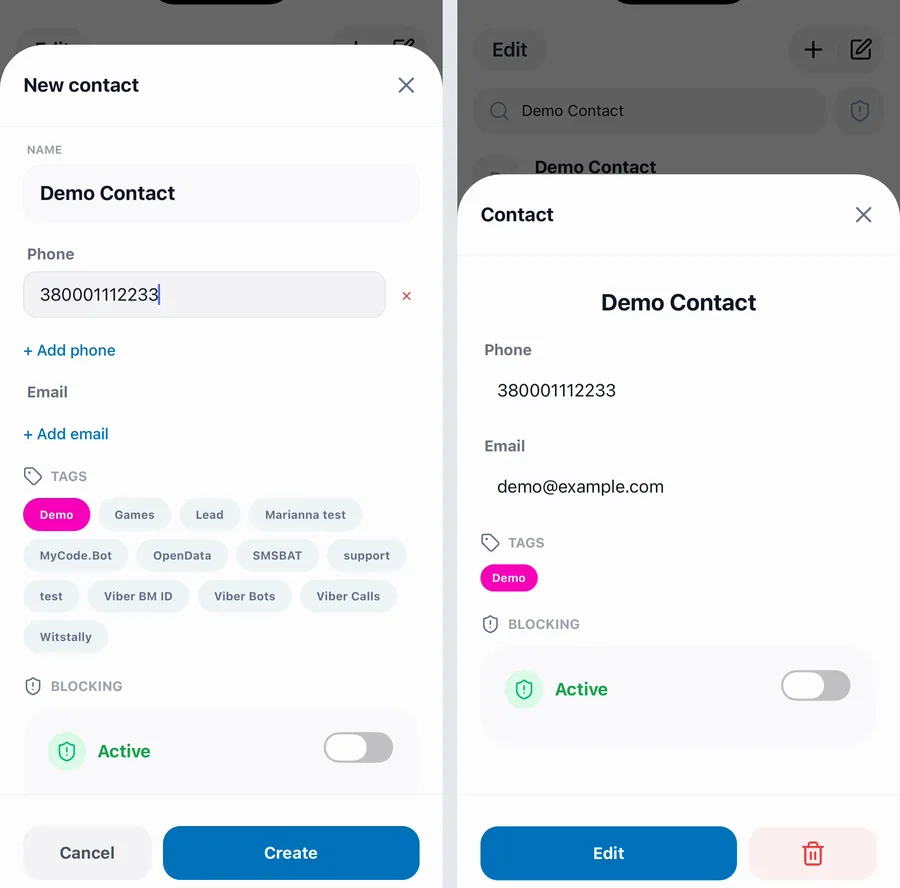
- Tryck på + i det övre högra hörnet. Fönstret Ny kontakt öppnas.
- Skriv Namn.
- Tryck på + Lägg till telefon och skriv numret med landskod, till exempel 380XXXXXXXXX. Lägg till fler telefonnummer på samma sätt vid behov.
- Tryck på + Lägg till e-post om du har kundens e-postadress.
- Under Taggar trycker du på de taggar som passar. En vald tagg markeras.
- Tryck på Skapa. Appen visar Kontakten skapades.
Hitta en kontakt
Skriv ett namn eller en del av ett telefonnummer i Sök kontakter… överst i listan.
Kontaktkortet
Tryck på en kontakt för att öppna dess kort: telefonnummer, e-postadresser, taggar, kanalerna som kunden har skrivit från och Blockering.
Om du vill blockera en kontakt slår du på reglaget i Blockering, skriver orsaken i Blockeringskommentar och trycker på Spara blockering.
Redigera en kontakt
- Tryck på Redigera i kortet.
- Ändra namn, telefonnummer, e-postadresser eller taggar.
- Tryck på Spara. Appen visar Kontaktinformationen uppdaterades, och ändringarna syns direkt i kortet.
Radera en kontakt
Tryck på den röda papperskorgen i kortet och bekräfta med Radera. Kontakten försvinner från listan.
Vanliga frågor
Visas kontakter från telefonens adressbok här? Nej. Appen läser inte telefonens kontakter. Listan innehåller bara din organisations kontakter i SMSBAT.
Var kommer taggarna ifrån? De skapas i webbarbetsytan, se Mallar, kontakter och inställningar. Du kan också lägga till en tagg på en chatts kontakt med ett svep i chattlistan, se Snabbåtgärder i mobilappen.
Kan jag starta en chatt med en kontakt härifrån? Starta den med pennan i chattlistan, se Starta en ny chatt i mobilappen.