
Contactos en la aplicación móvil
Contactos en la aplicación Omnichannel Contact Center by SMSBAT es la base de clientes de su organización: nombres, teléfonos, correos electrónicos y etiquetas. Es la misma base que en chat.smsbat.com, por lo que los cambios hechos en la aplicación también aparecen en el espacio de trabajo web.
Para todo lo demás de la aplicación, consulte la Guía de la aplicación móvil.
Abrir Contactos
Toque el icono de contactos (una persona dentro de un marco) en el menú inferior. La lista muestra todos los contactos con el nombre y el número de teléfono.
Para ver solo los contactos bloqueados, toque el escudo junto al campo de búsqueda. Los contactos bloqueados tienen la etiqueta roja Bloqueado. Toque el escudo de nuevo para volver a la lista completa.
Crear un contacto
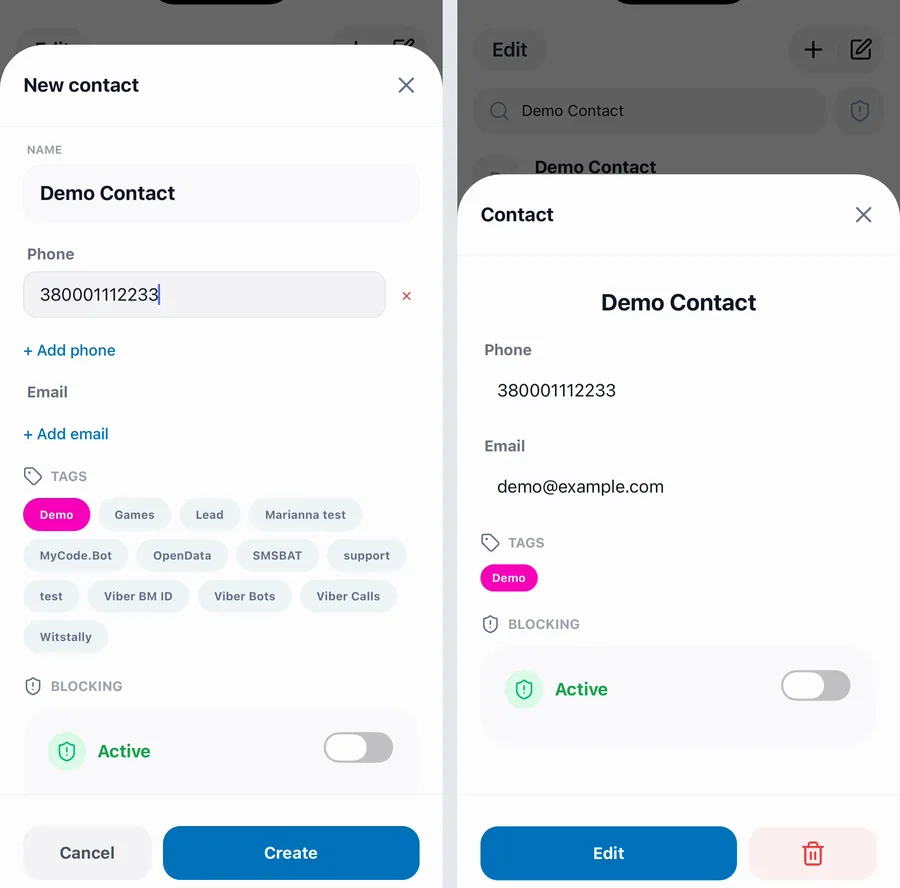
- Toque + en la esquina superior derecha. Se abre la ventana Nuevo contacto.
- Escriba el Nombre.
- Toque + Añadir teléfono y escriba el número con el código del país, por ejemplo 380XXXXXXXXX. Añada más teléfonos de la misma manera si es necesario.
- Toque + Añadir correo electrónico si tiene el correo electrónico del cliente.
- En Etiquetas, toque las etiquetas que correspondan. La etiqueta elegida se resalta.
- Toque Crear. La aplicación muestra Contacto creado.
Buscar un contacto
Escriba un nombre o parte de un número de teléfono en Buscar contactos… en la parte superior de la lista.
La ficha del contacto
Toque un contacto para abrir su ficha: teléfonos, correos electrónicos, etiquetas, los canales desde los que ha escrito el cliente y Bloqueo.
Para bloquear un contacto, active el interruptor de Bloqueo, escriba el motivo en Comentario de bloqueo y toque Guardar bloqueo.
Editar un contacto
- En la ficha, toque Editar.
- Cambie el nombre, los teléfonos, los correos electrónicos o las etiquetas.
- Toque Guardar. La aplicación muestra Información del contacto actualizada y los cambios aparecen de inmediato en la ficha.
Eliminar un contacto
En la ficha, toque la papelera roja y confirme con Eliminar. El contacto desaparece de la lista.
Preguntas frecuentes
¿Aparecen aquí los contactos de la agenda del teléfono? No. La aplicación no lee los contactos de su teléfono. La lista contiene solo los contactos de su organización en SMSBAT.
¿De dónde salen las etiquetas? Se crean en el espacio de trabajo web, consulte Plantillas, contactos y configuración. También puede añadir una etiqueta al contacto de un chat con un deslizamiento en la lista de chats, consulte Acciones rápidas en la aplicación móvil.
¿Puedo iniciar un chat con un contacto desde aquí? Inícielo con el lápiz de la lista de chats, consulte Iniciar un chat nuevo en la aplicación móvil.