
모바일 앱의 연락처
Omnichannel Contact Center by SMSBAT 앱의 연락처는 조직의 고객 데이터베이스로, 이름, 전화번호, 이메일, 태그가 있습니다. chat.smsbat.com과 동일한 데이터베이스이므로, 앱에서 변경한 내용은 웹 작업 공간에도 나타납니다.
앱의 나머지 기능은 모바일 앱 가이드를 참조하십시오.
연락처 열기
하단 메뉴의 연락처 아이콘(프레임 안의 사람)을 누릅니다. 목록에는 이름과 전화번호가 있는 모든 연락처가 표시됩니다.
차단된 연락처만 보려면 검색 필드 옆의 방패를 누릅니다. 차단된 연락처에는 빨간색 차단됨 라벨이 있습니다. 방패를 다시 누르면 전체 목록으로 돌아갑니다.
연락처 생성
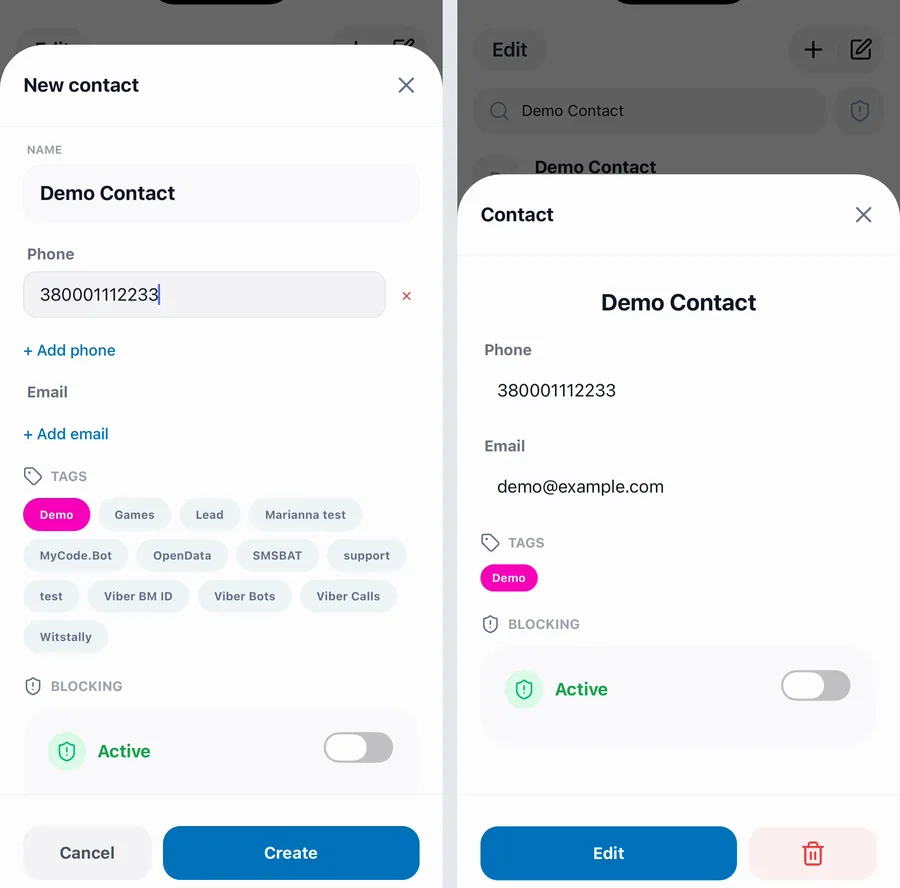
- 오른쪽 위 모서리의 **+**를 누릅니다. 새 연락처 창이 열립니다.
- 이름을 입력합니다.
- + 전화번호 추가를 누르고 국가 번호를 포함한 번호를 입력합니다(예: 380XXXXXXXXX). 필요하면 같은 방법으로 전화번호를 더 추가합니다.
- 고객의 이메일이 있으면 + 이메일 추가를 누릅니다.
- 태그에서 해당하는 태그를 누릅니다. 선택한 태그는 강조 표시됩니다.
- 생성을 누릅니다. 앱에 연락처가 생성되었습니다가 표시됩니다.
연락처 찾기
목록 상단의 **연락처 검색…**에 이름 또는 전화번호의 일부를 입력합니다.
연락처 카드
연락처를 누르면 카드가 열립니다. 전화번호, 이메일, 태그, 고객이 메시지를 보낸 채널, 차단이 표시됩니다.
연락처를 차단하려면 차단의 스위치를 켜고, 차단 사유에 이유를 작성한 다음 차단 저장을 누릅니다.
연락처 편집
- 카드에서 편집을 누릅니다.
- 이름, 전화번호, 이메일 또는 태그를 변경합니다.
- 저장을 누릅니다. 앱에 연락처 정보가 업데이트되었습니다가 표시되며, 변경 사항이 카드에 즉시 반영됩니다.
연락처 삭제
카드에서 빨간색 휴지통을 누르고 삭제로 확인합니다. 연락처가 목록에서 사라집니다.
자주 묻는 질문
휴대폰 주소록의 연락처가 여기에 나타나나요? 아니요. 앱은 휴대폰의 연락처를 읽지 않습니다. 목록에는 SMSBAT에 있는 조직의 연락처만 있습니다.
태그는 어디에서 만들어지나요? 웹 작업 공간에서 만들며, 템플릿, 연락처 및 설정을 참조하십시오. 채팅 목록에서 스와이프로 채팅 연락처에 태그를 추가할 수도 있습니다. 모바일 앱의 빠른 작업을 참조하십시오.
여기에서 연락처와 채팅을 시작할 수 있나요? 채팅 목록의 펜 아이콘으로 시작하십시오. 모바일 앱에서 새 채팅 시작을 참조하십시오.