
Contatti nell'app mobile
Contatti nell’app Omnichannel Contact Center by SMSBAT è la base clienti della tua organizzazione: nomi, telefoni, e-mail e tag. È la stessa base di chat.smsbat.com, quindi le modifiche fatte nell’app compaiono anche nell’area di lavoro web.
Per tutto il resto nell’app, vedi la Guida all’app mobile.
Aprire Contatti
Tocca l’icona dei contatti (una persona in una cornice) nel menu in basso. L’elenco mostra ogni contatto con il nome e il numero di telefono.
Per vedere solo i contatti bloccati, tocca lo scudo accanto al campo di ricerca. I contatti bloccati hanno l’etichetta rossa Bloccato. Tocca di nuovo lo scudo per tornare all’elenco completo.
Creare un contatto
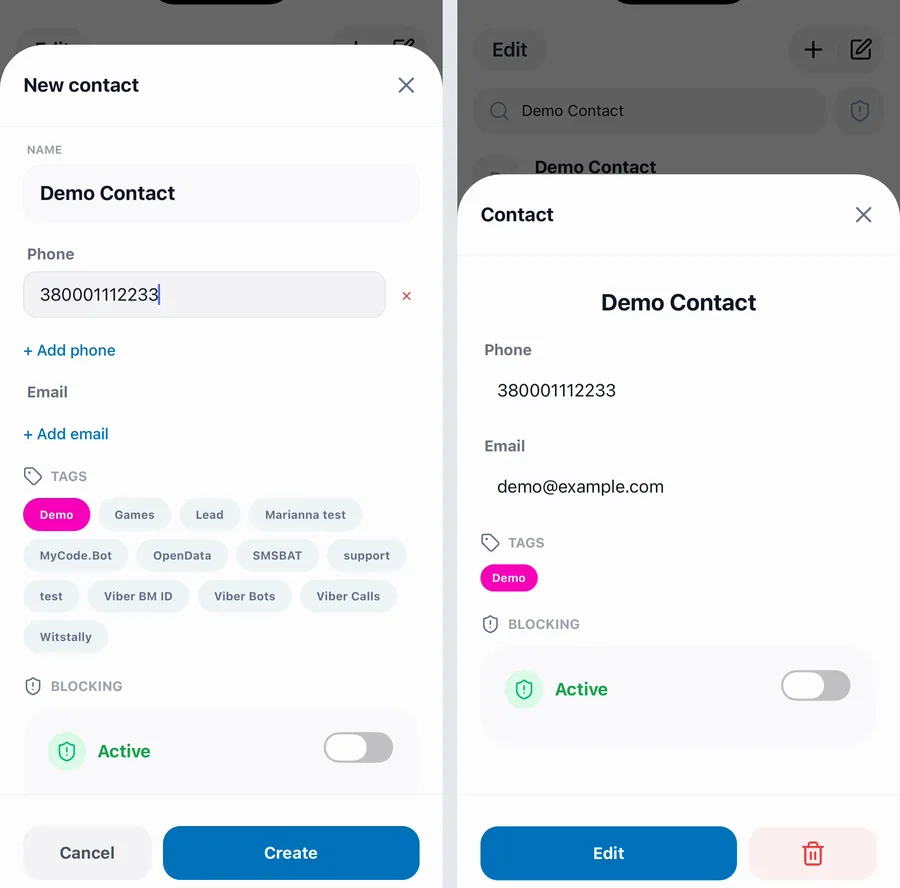
- Tocca + nell’angolo in alto a destra. Si apre la finestra Nuovo contatto.
- Digita il Nome.
- Tocca + Aggiungi telefono e digita il numero con il prefisso internazionale, ad esempio 380XXXXXXXXX. Se serve, aggiungi altri telefoni nello stesso modo.
- Tocca + Aggiungi e-mail se hai l’e-mail del cliente.
- Sotto Tag, tocca quelli adatti. Un tag scelto viene evidenziato.
- Tocca Crea. L’app mostra Contatto creato.
Trovare un contatto
Digita un nome o parte di un numero di telefono in Cerca contatti… in cima all’elenco.
La scheda del contatto
Tocca un contatto per aprire la sua scheda: telefoni, e-mail, tag, i canali da cui il cliente ha scritto e Blocco.
Per bloccare un contatto, attiva l’interruttore in Blocco, scrivi il motivo in Commento del blocco e tocca Salva blocco.
Modificare un contatto
- Nella scheda, tocca Modifica.
- Cambia il nome, i telefoni, le e-mail o i tag.
- Tocca Salva. L’app mostra Informazioni del contatto aggiornate e le modifiche sono subito nella scheda.
Eliminare un contatto
Nella scheda, tocca il cestino rosso e conferma con Elimina. Il contatto scompare dall’elenco.
Domande frequenti
I contatti della rubrica del telefono compaiono qui? No. L’app non legge i contatti del tuo telefono. L’elenco contiene solo i contatti della tua organizzazione in SMSBAT.
Da dove vengono i tag? Vengono creati nell’area di lavoro web, vedi Modelli, contatti e impostazioni. Puoi anche aggiungere un tag al contatto di una chat con uno scorrimento laterale nell’elenco delle chat, vedi Azioni rapide nell’app mobile.
Posso avviare una chat con un contatto da qui? Avviala con la penna nell’elenco delle chat, vedi Avviare una nuova chat nell’app mobile.