
Schnellaktionen in der mobilen App
Sie müssen einen Chat in der App Omnichannel Contact Center by SMSBAT nicht öffnen, um ihn mit einem Stern zu markieren, mit einem Schlagwort zu versehen oder seinen Lesestatus zu ändern. Eine Wischgeste in der Chat-Liste erledigt das in einem Schritt, und der Modus Bearbeiten erledigt es für mehrere Chats auf einmal.
Zum Rest der Chat-Liste siehe Der Hauptbildschirm der mobilen App. Chats mit Stern und mit Schlagworten finden Sie später leicht mit Filter und Suche.
Einen Chat wischen
Wischen Sie eine Chat-Zeile von rechts nach links. Auf der rechten Seite der Zeile erscheinen drei Schaltflächen.
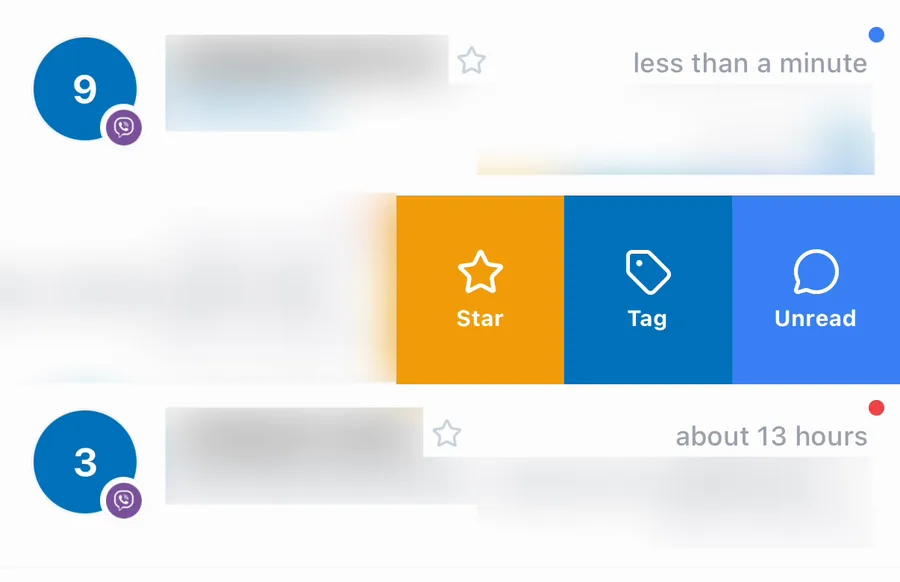
| Schaltfläche | Was sie bewirkt |
|---|---|
| Stern | Markiert den Chat mit einem Stern oder entfernt den Stern. Der Stern neben dem Namen des Kunden wird gelb. |
| Schlagwort | Öffnet das Fenster Tags für diesen Chat, siehe unten. |
| Ungelesen / Gelesen | Markiert den Chat als ungelesen (seine letzte Nachricht wird fett und blau, mit einem Zähler) oder wieder als gelesen. |
Um die Schaltflächen zu schließen, ohne etwas zu tun, tippen Sie irgendwo anders in die Liste oder wischen Sie die Zeile zurück.
Einen Chat mit Schlagworten versehen
- Wischen Sie den Chat und tippen Sie auf Schlagwort.
- Das Fenster Tags zeigt die Schlagworte Ihrer Organisation. Die, die der Chat bereits hat, sind angehakt.
- Tippen Sie auf ein Schlagwort, um es an- oder abzuhaken. Um ein noch nicht vorhandenes Schlagwort hinzuzufügen, geben Sie es unter Neues Schlagwort erstellen… ein.
- Tippen Sie auf Fertig, um das Fenster zu schließen.
Jedes Tippen wird sofort gespeichert, es gibt keinen separaten Speicherschritt: Fertig und das Kreuz schließen nur das Fenster. Die Schlagwortliste wird von der gesamten Organisation geteilt, und die Schlagworte des Chats sind für alle Operatoren sichtbar, auch in chat.smsbat.com.
Note
Das Tippen auf ein angehaktes Schlagwort entfernt es sofort für alle vom Chat. Wenn Sie versehentlich eines antippen, tippen Sie es erneut an, um es zurückzusetzen.
Mehrere Chats auf einmal
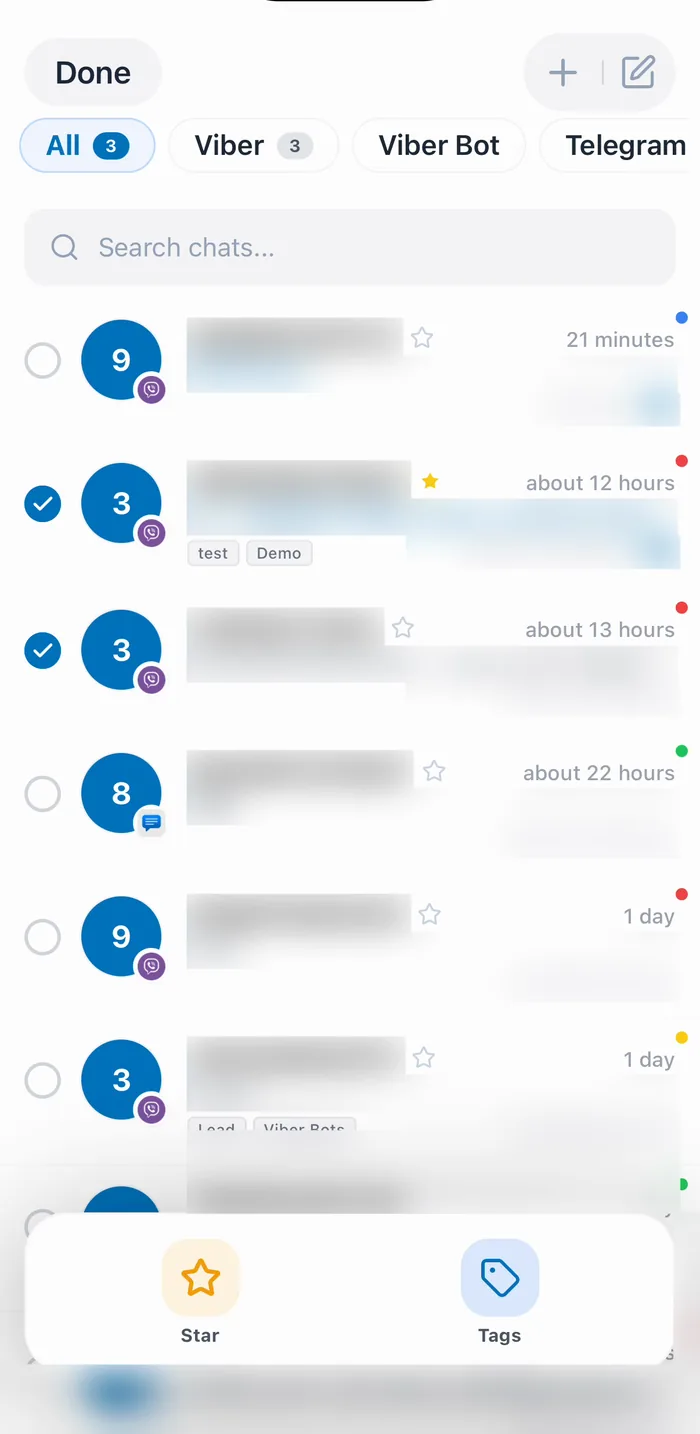
- Tippen Sie oben links auf Bearbeiten. Neben jedem Chat erscheint ein Kreis.
- Tippen Sie auf die gewünschten Chats. Jeder erhält ein Häkchen.
- Unten erscheint eine Leiste:
- Stern markiert alle ausgewählten Chats mit einem Stern;
- Tags öffnet die Schlagwortliste und fügt die gewählten Schlagworte allen ausgewählten Chats hinzu.
- Tippen Sie oben links auf Fertig, um diesen Modus zu verlassen.
Häufige Fragen
Die Schaltflächen erscheinen nicht, wenn ich wische. Wischen Sie vom rechten Rand der Zeile nach links, waagerecht und etwas schneller. Eine senkrechte Bewegung scrollt stattdessen die Liste.
Ich habe einen Chat versehentlich als ungelesen markiert. Wischen Sie ihn erneut und tippen Sie auf Gelesen, oder öffnen Sie einfach den Chat: Beim Öffnen wird ein Chat als gelesen markiert.
Sieht der Kunde den Stern oder die Schlagworte? Nein. Sterne, Schlagworte und der Lesestatus sind nur für Operatoren sichtbar.
Wo sehe ich alle Chats mit Stern? Öffnen Sie das Filtermenü (drei Punkte in der unteren Leiste) und tippen Sie auf Mit Stern. Siehe Filter und Suche.
Kann ich mehrere Chats auf einmal als gelesen markieren? Nicht in der App. Der Modus Bearbeiten setzt nur Sterne und Schlagworte. Markieren Sie Chats einzeln per Wischgeste als gelesen oder verwenden Sie chat.smsbat.com.