
Kontakti u mobilnoj aplikaciji
Kontakti u aplikaciji Omnichannel Contact Center by SMSBAT su baza klijenata vaše organizacije: imena, telefoni, e-mail adrese i oznake. To je ista baza kao u chat.smsbat.com, pa se promjene napravljene u aplikaciji pojavljuju i u web radnom prostoru.
Za sve ostalo u aplikaciji pogledajte Vodič za mobilnu aplikaciju.
Otvorite Kontakte
Dodirnite ikonu kontakata (osoba u okviru) u donjem meniju. Lista prikazuje svaki kontakt s imenom i telefonskim brojem.
Da vidite samo blokirane kontakte, dodirnite štit pored polja za pretragu. Blokirani kontakti imaju crvenu oznaku Blokirano. Ponovo dodirnite štit da se vratite na cijelu listu.
Kreirajte kontakt
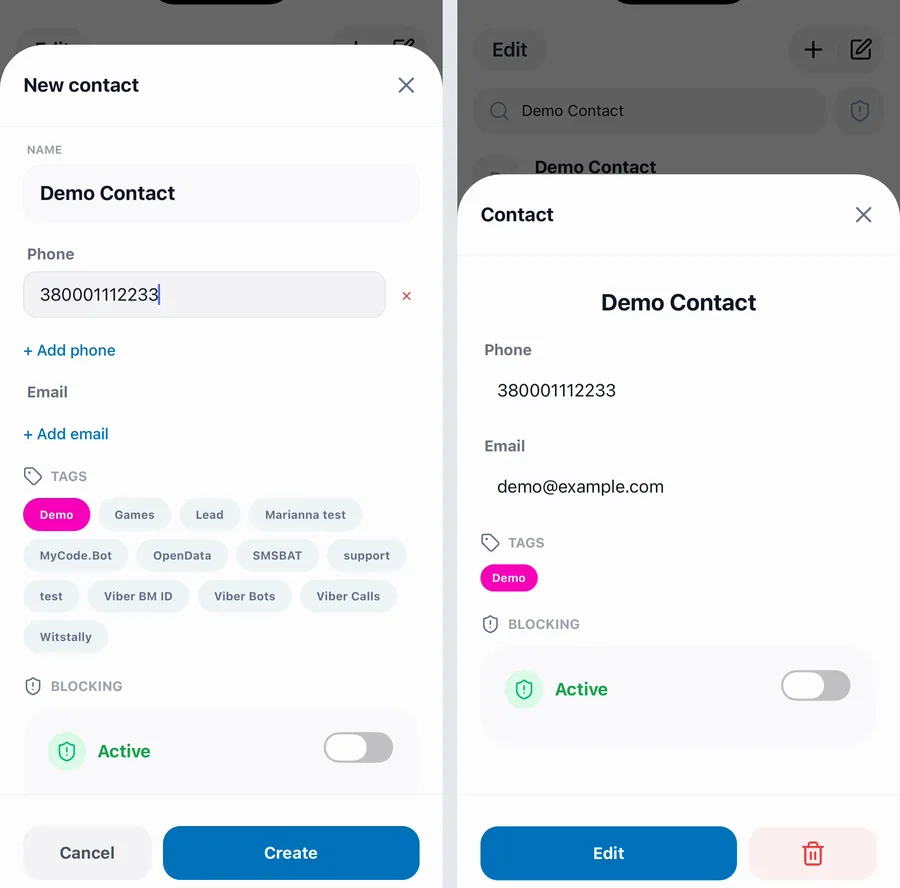
- Dodirnite + u gornjem desnom uglu. Otvara se prozor Novi kontakt.
- Upišite Ime.
- Dodirnite + Dodaj telefon i upišite broj s pozivnim brojem države, na primjer 380XXXXXXXXX. Po potrebi dodajte još telefona na isti način.
- Dodirnite + Dodaj e-mail ako imate e-mail adresu klijenta.
- Pod Oznake dodirnite oznake koje odgovaraju. Odabrana oznaka je istaknuta.
- Dodirnite Kreiraj. Aplikacija prikazuje Kontakt kreiran.
Pronađite kontakt
Upišite ime ili dio telefonskog broja u Pretraži kontakte… pri vrhu liste.
Kartica kontakta
Dodirnite kontakt da otvorite njegovu karticu: telefoni, e-mail adrese, oznake, kanali iz kojih je klijent pisao i Blokiranje.
Da blokirate kontakt, uključite prekidač u Blokiranje, upišite razlog u Komentar blokiranja i dodirnite Sačuvaj blokiranje.
Uredite kontakt
- U kartici dodirnite Uredi.
- Promijenite ime, telefone, e-mail adrese ili oznake.
- Dodirnite Sačuvaj. Aplikacija prikazuje Podaci kontakta ažurirani, a promjene su odmah u kartici.
Obrišite kontakt
U kartici dodirnite crvenu korpu i potvrdite s Obriši. Kontakt nestaje s liste.
Česta pitanja
Pojavljuju li se ovdje kontakti iz imenika telefona? Ne. Aplikacija ne čita kontakte vašeg telefona. Lista sadrži samo kontakte vaše organizacije u SMSBAT-u.
Odakle dolaze oznake? Kreiraju se u web radnom prostoru, pogledajte Šabloni, kontakti i postavke. Oznaku kontaktu chata možete dodati i prevlačenjem na listi chatova, pogledajte Brze radnje u mobilnoj aplikaciji.
Mogu li odavde započeti chat s kontaktom? Započnite ga olovkom na listi chatova, pogledajte Započnite novi chat u mobilnoj aplikaciji.