
Bei der mobilen App anmelden
Die App Omnichannel Contact Center by SMSBAT ist für Operatoren gedacht. Sie melden sich mit demselben Login und Passwort an wie im Web-Arbeitsbereich chat.smsbat.com. Diese Seite behandelt den ersten Start: die Sprache, die Anmeldung, Benachrichtigungen und das Abmelden.
Alles Weitere zur App finden Sie im Leitfaden zur mobilen App.
Bevor Sie beginnen
- Installieren Sie die App: App Store für iPhone und iPad, Google Play für Android.
- Lassen Sie sich Ihren Operator-Login und Ihr Passwort von Ihrem Administrator geben. Konten werden in omni.smsbat.com erstellt, siehe So erstellen Sie Operatoren. In der App können Sie kein Konto erstellen.
Die Sprache ändern
Der Anmeldebildschirm hat oben rechts eine Sprach-Schaltfläche. Sie zeigt die aktuelle Sprache an.
- Tippen Sie auf die Sprach-Schaltfläche. Die Liste App-Sprache öffnet sich.
- Suchen Sie die Sprache in der Liste oder geben Sie ihren Namen in Sprachen suchen… ein. Es stehen 38 Sprachen zur Verfügung.
- Tippen Sie auf die Sprache. Die Liste schließt sich und die App wechselt sofort.
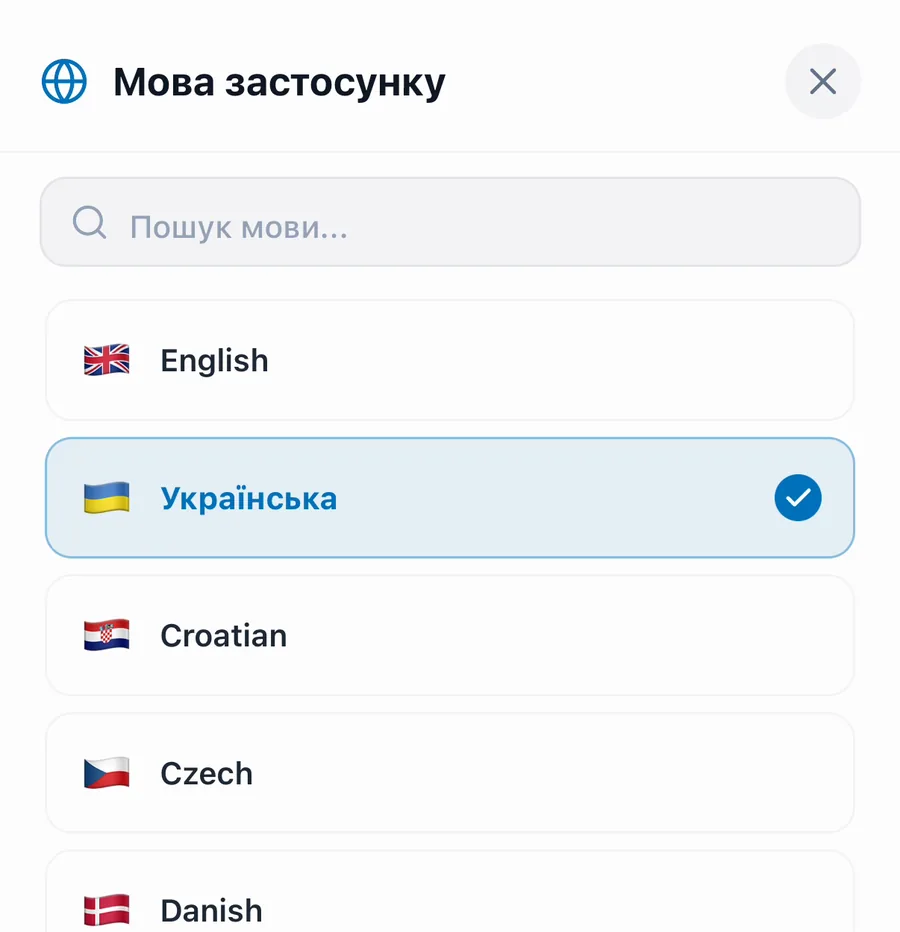
Die App merkt sich die gewählte Sprache. Sie können sie später unter Einstellungen → App-Sprache ändern.
Note
In App-Versionen vor 1.2.8 startete die App bei jedem Öffnen auf Ukrainisch. Aktualisieren Sie die App, damit Ihre Sprache erhalten bleibt.
Anmelden
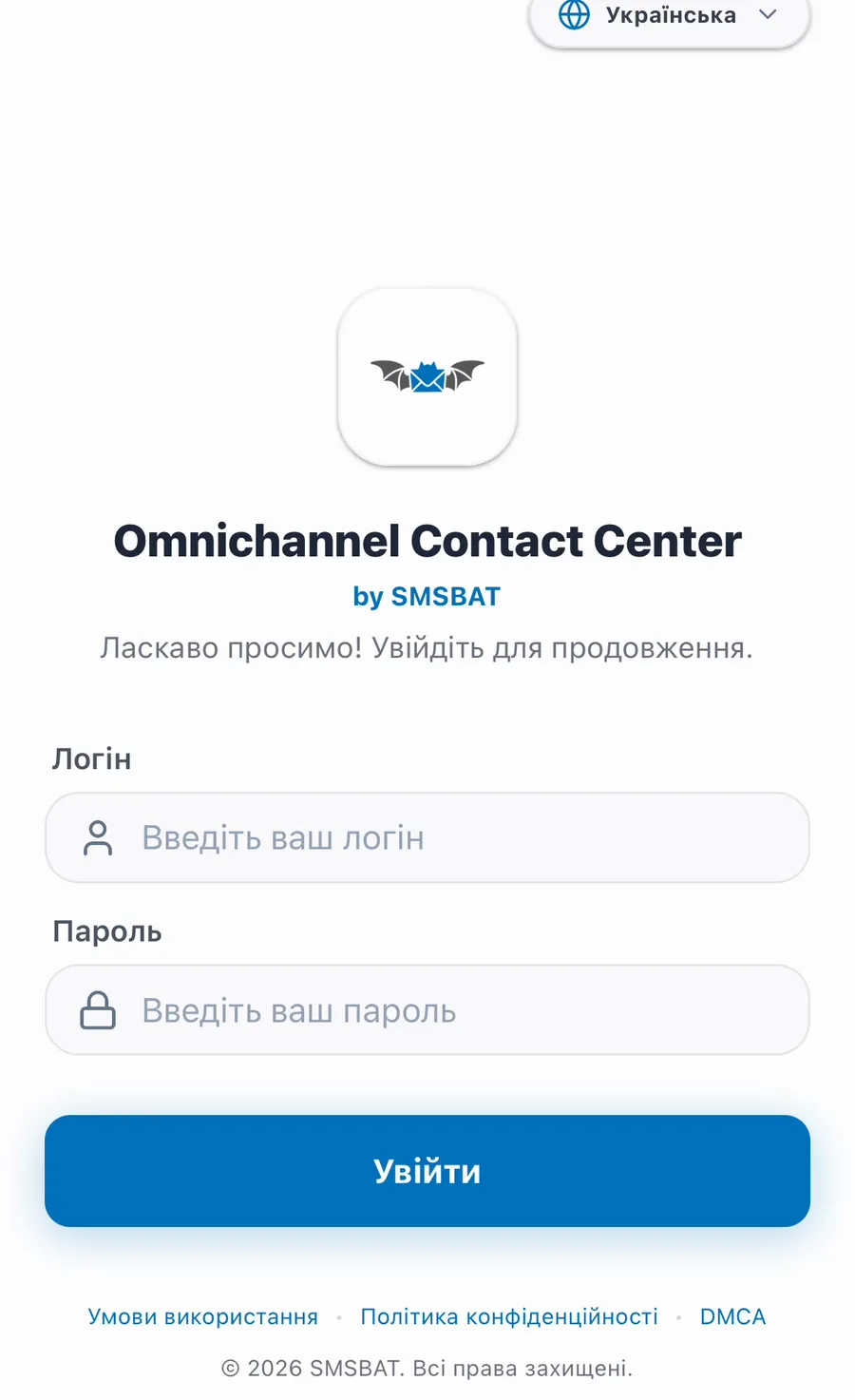
- Geben Sie bei Login Ihren Operator-Login ein (Login eingeben).
- Geben Sie bei Passwort Ihr Passwort ein (Passwort eingeben).
- Tippen Sie auf Anmelden.
| Feld | Was Sie eingeben |
|---|---|
| Login | Ihr Operator-Login, derselbe, den Sie bei chat.smsbat.com verwenden. |
| Passwort | Ihr Operator-Passwort. |
Wenn eines der Felder leer ist, passiert beim Tippen auf Anmelden nichts. Die App verbindet sich immer mit SMSBAT: Es gibt keine Serverauswahl und keine Anmeldung mit Face ID, Touch ID oder Fingerabdruck.
Die Links Nutzungsbedingungen, Datenschutzerklärung und DMCA-Hinweis am unteren Bildschirmrand öffnen die rechtlichen Seiten von SMSBAT.
Benachrichtigungen erlauben
Direkt nach der ersten Anmeldung bittet die App um die Erlaubnis, Benachrichtigungen zu senden. Tippen Sie auf Erlauben. Ohne sie werden Sie bei geschlossener App nicht über neue Nachrichten informiert.
Wenn Sie abgelehnt haben, schalten Sie die Benachrichtigungen in den Telefoneinstellungen ein, siehe Benachrichtigungen einschalten.
Angemeldet bleiben
Die App merkt sich Sie. Beim nächsten Mal öffnet sie direkt die Chat-Liste, und wenn Ihre Sitzung abgelaufen ist, meldet sie Sie im Hintergrund erneut an. Den Anmeldebildschirm sehen Sie erst wieder, nachdem Sie sich abgemeldet haben, oder wenn Ihr Login oder Passwort geändert oder Ihr Operator-Konto deaktiviert wurde.
Abmelden
- Tippen Sie unten auf das Zahnradsymbol, um Einstellungen zu öffnen.
- Scrollen Sie nach unten und tippen Sie auf Abmelden.
Sie werden sofort und ohne Bestätigung abgemeldet. Das Telefon erhält keine Benachrichtigungen mehr für Ihr Konto, und der gespeicherte Login und das Passwort werden vom Gerät entfernt. Melden Sie sich immer ab, bevor Sie das Telefon an jemand anderen weitergeben.
Häufige Fragen
Die App meldet „Ungültiger Login oder ungültiges Passwort. Bitte überprüfen Sie Ihre Eingaben.“ Der Login oder das Passwort ist falsch. Prüfen Sie die Tastatursprache und die Feststelltaste und ob am Ende ein Leerzeichen steht. Login und Passwort sind dieselben wie bei chat.smsbat.com.
Ich sehe „Anmeldefehler. Überprüfen Sie Login und Passwort.“ Die Anmeldung ist nicht durchgegangen. Prüfen Sie die Internetverbindung und versuchen Sie es erneut. Wenn es sich wiederholt, prüfen Sie Login und Passwort.
Ich habe mein Passwort vergessen. Bitten Sie Ihren Administrator, in omni.smsbat.com ein neues festzulegen, siehe So erstellen Sie Operatoren. Die App bietet keine Passwortwiederherstellung.
Mein Login und Passwort sind richtig, aber ich kann mich trotzdem nicht anmelden. Bitten Sie Ihren Administrator zu prüfen, ob Ihr Operator-Status Aktiv ist.
Kann ich in der App ein Konto erstellen? Nein. Operator-Konten werden vom Administrator erstellt.
Kann ich die App und chat.smsbat.com gleichzeitig verwenden? Ja. Beide zeigen dieselben Chats und werden in Echtzeit aktualisiert.