
Mobilappens huvudskärm
När du har loggat in öppnas appen Omnichannel Contact Center by SMSBAT på chattlistan. Den innehåller chattarna från alla anslutna kanaler: Viber, Viber-botar, Telegram, WhatsApp, Facebook, Instagram, webbplatswidgeten, Rozetka, Prom och OLX. Den här sidan förklarar vad du ser på den.
Allt annat i appen finns i Guiden till mobilappen. Om du vill logga in, se Logga in i mobilappen.
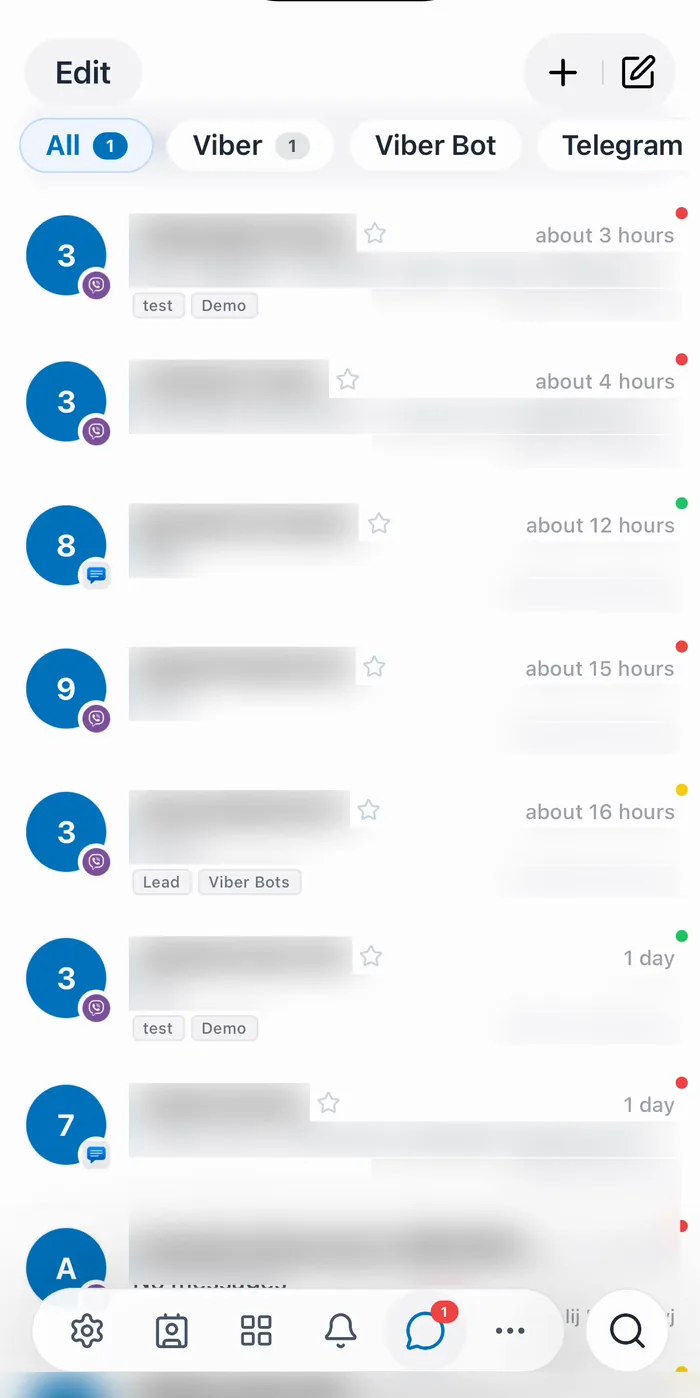
Det nedre fältet
Längst ned på skärmen finns ett fält med ikoner och, bredvid det, en rund sökknapp.
| Ikon | Öppnar |
|---|---|
| Kugghjul | Inställningar: dina operatörsuppgifter, tema, språk, visningsformat och Logga ut. |
| Kontaktkort | Kontakter: kundlistan med Sök kontakter…. |
| Rutnät | Publiceringar: kommentarer på inlägg, Reels och stories på Facebook och Instagram. |
| Klocka | Aviseringscenter. Den röda brickan är antalet olästa aviseringar. |
| Pratbubbla | Chattlistan. Den röda brickan är det totala antalet olästa meddelanden. |
| Tre punkter | Filtermenyn: olästa, stjärnmärkta, efter tagg, återställ. Medan ett filter är på blir den här ikonen en tratt. |
| Förstoringsglas (rund knapp) | Sökning i chattar via telefonnummer eller namn. |
Vad en chattrad visar
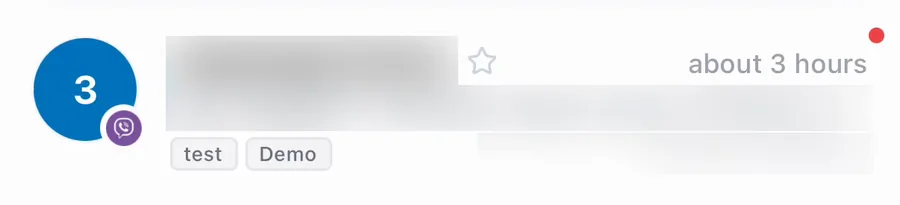
| Del av raden | Vad det betyder |
|---|---|
| Avatar med en liten ikon | Kundens foto eller första bokstav. Den lilla ikonen i hörnet är kanalen: Viber, Viber-bot, Telegram, widget och så vidare. |
| Namn | Kundens namn, med telefonnumret inom parentes när det är känt. |
| Stjärna | Tryck på den för att stjärnmärka chatten. Stjärnmärkta chattar kan visas med filtret Stjärnmärkta. |
| Märket AI | En AI-agent är ansluten till chatten. |
| Senaste meddelande | Det senaste meddelandet. Det är fetstilt och blått så länge det finns olästa meddelanden. |
| Tid | När det senaste meddelandet kom, till exempel cirka 3 timmar eller 1 dag. |
| Taggar | Chattens taggar, till exempel VIP eller Lead. |
| Operatör | Operatören som är tilldelad chatten, eller botens, sidans eller widgetens namn, samt antalet olästa meddelanden. |
| Färgad prick | Chattens status, se nedan. |
Tryck på en rad för att öppna chatten. När du öppnar en chatt markeras den som läst.
Statusfärger
| Prick | Status |
|---|---|
| Blå | Ny: ingen har svarat än. |
| Röd | Öppen: en operatör arbetar med den. Ditt första svar ändrar en ny chatt till öppen. |
| Gul | Väntar: väntar på kunden. |
| Orange | Pausad |
| Grön | Stängd |
Du ändrar statusen inuti chatten: tre punkter i chattens huvud och sedan Ändra status. Se Chattstatusar.
Kanalbrickor
Raden med brickor under huvudet filtrerar listan efter kanal: Alla, Viber, Viber Bot, Telegram, Whatsapp, Facebook, Instagram, Widget, Rozetka, Prom, OLX. Bara kanaler som förekommer i dina chattar visas. Svep raden i sidled för att se fler.
- Tryck på en kanal, till exempel Viber. Bara chattar från den kanalen finns kvar i listan, och ikonen med tre punkter i det nedre fältet blir en tratt.
- Tryck på Alla för att visa alla chattar igen.
Siffran på en bricka är hur många chattar i den kanalen som har olästa meddelanden.
Uppdatering och sökning
- Dra listan nedåt för att uppdatera den. Äldre chattar läses in automatiskt när du bläddrar nedåt.
- Efter en uppdatering, eller när du bläddrar längst upp, visas fältet Sök i chattar… ovanför den första chatten.
- Den runda förstoringsglasknappen öppnar sökningen i chattar via telefonnummer eller namn, med egna kanalbrickor.
Vanliga frågor
Listan är tom. Kontrollera det nedre fältet: en tratt i stället för tre punkter betyder att ett filter är på. Öppna filtermenyn och tryck på Återställ filter, eller tryck på Alla bland kanalbrickorna.
En kanal saknas bland brickorna. Bara kanaler som förekommer i dina chattar visas. En kanal utan chattar har ingen bricka.
Vad betyder det röda numret på pratbubblan? Det totala antalet olästa meddelanden i alla dina chattar.
Kan jag se en kunds chattar som en enda rad? Ja. Välj Chatttrådar i Inställningar → Visningsformat: konversationer från samma nummer och kanal slås ihop till en rad.
Varför ändras listan av sig själv? Nya meddelanden kommer i realtid och listan uppdateras medan appen är öppen.