
Logga in i mobilappen
Appen Omnichannel Contact Center by SMSBAT är till för operatörer. Du loggar in med samma användarnamn och lösenord som i webbarbetsytan chat.smsbat.com. Den här sidan beskriver den första starten: språket, inloggningen, aviseringarna och utloggningen.
Allt annat i appen finns i Guiden till mobilappen.
Innan du börjar
- Installera appen: App Store för iPhone och iPad, Google Play för Android.
- Få ditt operatörsanvändarnamn och lösenord av din administratör. Konton skapas på omni.smsbat.com, se Så skapar du operatörer. Du kan inte skapa ett konto i appen.
Byt språk
Inloggningsskärmen har en språkknapp i det övre högra hörnet. Den visar det aktuella språket.
- Tryck på språkknappen. Listan Appspråk öppnas.
- Hitta språket i listan eller skriv dess namn i Sök språk…. 38 språk finns tillgängliga.
- Tryck på språket. Listan stängs och appen byter direkt.
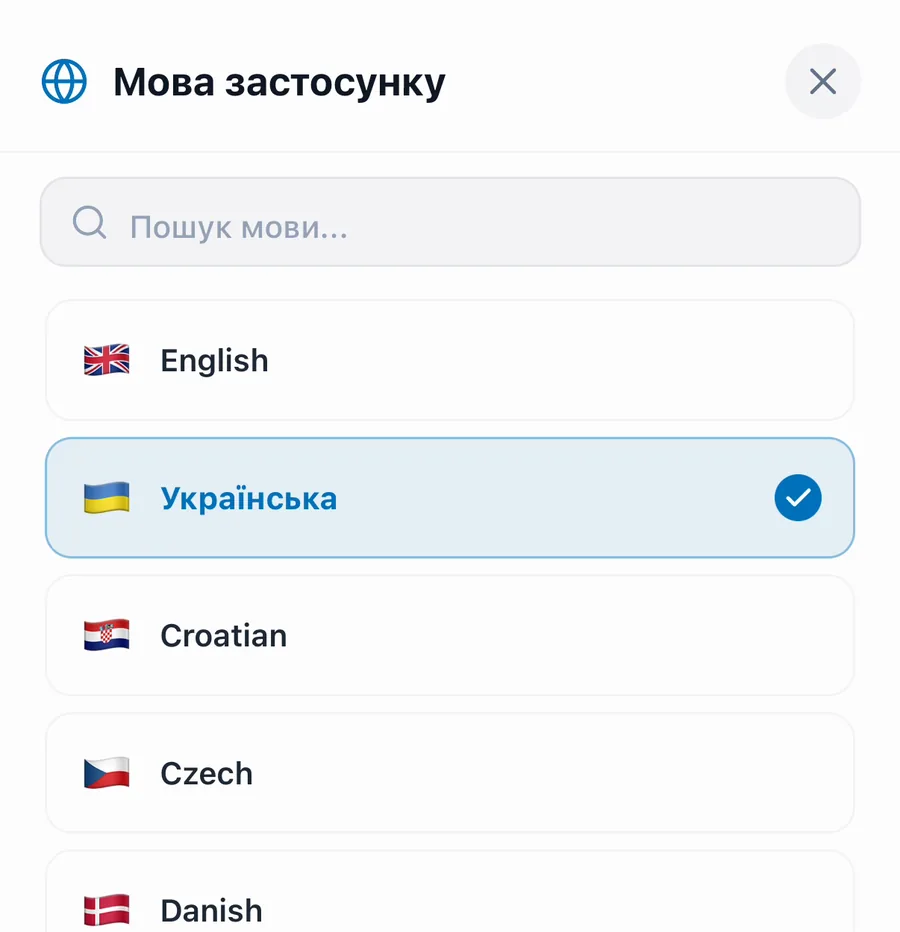
Appen kommer ihåg språket du valde. Du kan ändra det senare i Inställningar → Appspråk.
Note
I appversioner före 1.2.8 startade appen på ukrainska varje gång den öppnades. Uppdatera appen för att behålla ditt språk.
Logga in
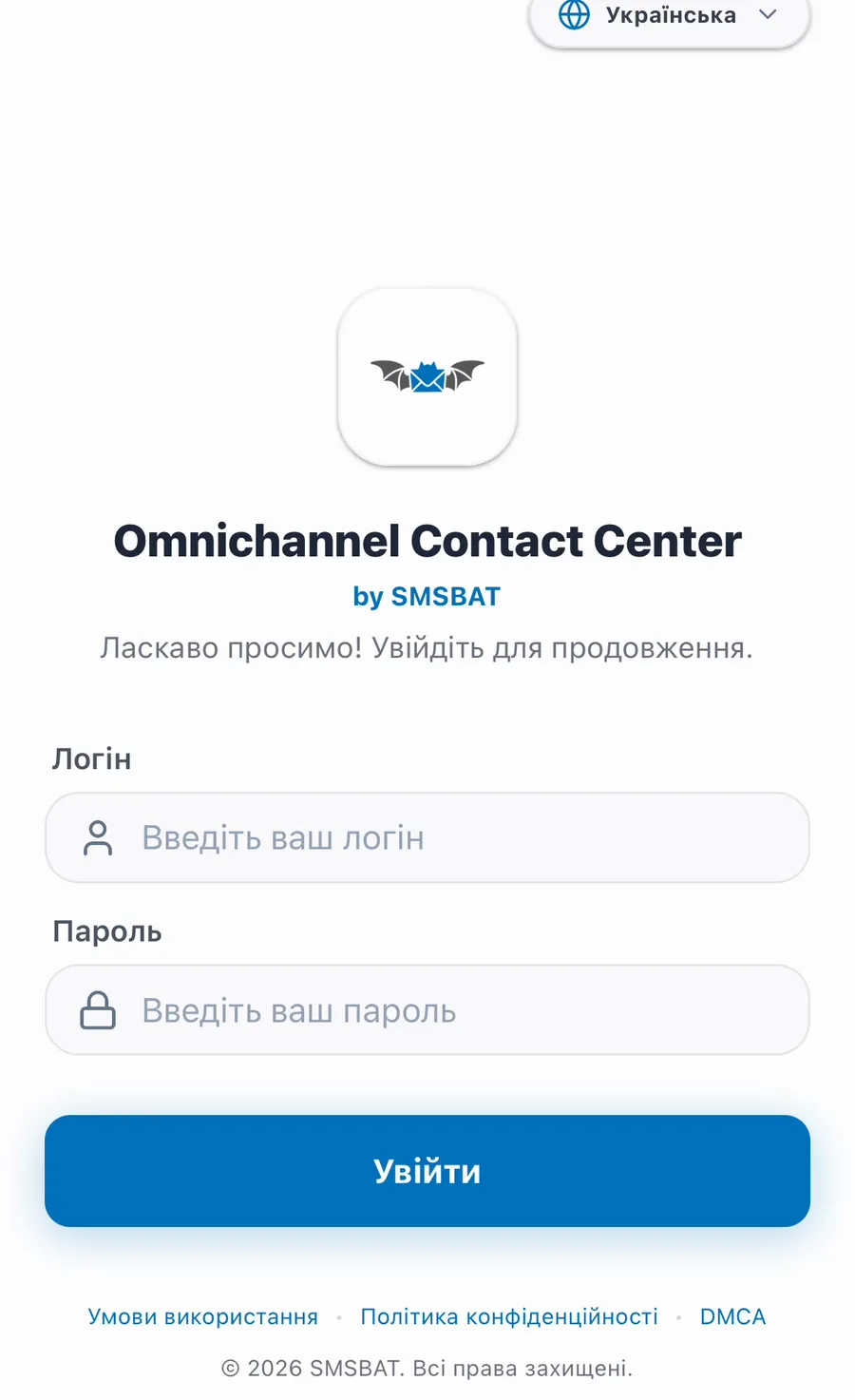
- Ange ditt operatörsanvändarnamn i Användarnamn (Ange ditt användarnamn).
- Ange ditt lösenord i Lösenord (Ange ditt lösenord).
- Tryck på Logga in.
| Fält | Vad du anger |
|---|---|
| Användarnamn | Ditt operatörsanvändarnamn, samma som du använder på chat.smsbat.com. |
| Lösenord | Ditt operatörslösenord. |
Om ett av fälten är tomt gör Logga in ingenting. Appen ansluter alltid till SMSBAT: det finns inget serverval och ingen inloggning med Face ID, Touch ID eller fingeravtryck.
Länkarna Användarvillkor, Integritetspolicy och DMCA-meddelande längst ned på skärmen öppnar SMSBAT:s juridiska sidor.
Tillåt aviseringar
Direkt efter den första inloggningen ber appen om tillstånd att skicka aviseringar. Tryck på Tillåt. Utan det får du inte besked om nya meddelanden medan appen är stängd.
Om du nekade slår du på aviseringar i telefonens inställningar, se Slå på aviseringar.
Förbli inloggad
Appen kommer ihåg dig. Nästa gång öppnas den direkt på chattlistan, och om din session har gått ut loggar den in dig igen i bakgrunden. Du ser inloggningsskärmen igen först efter att du har loggat ut, eller om ditt användarnamn eller lösenord har ändrats eller ditt operatörskonto har inaktiverats.
Logga ut
- Tryck på kugghjulsikonen längst ned för att öppna Inställningar.
- Bläddra nedåt och tryck på Logga ut.
Du loggas ut direkt, utan bekräftelse. Telefonen slutar ta emot aviseringar för ditt konto och det sparade användarnamnet och lösenordet tas bort från enheten. Logga alltid ut innan du lämnar över telefonen till någon annan.
Vanliga frågor
Appen säger “Ogiltigt användarnamn eller lösenord. Kontrollera uppgifterna du har angett.” Användarnamnet eller lösenordet är fel. Kontrollera tangentbordets språk och Caps Lock och att det inte finns något mellanslag i slutet. Användarnamnet och lösenordet är samma som på chat.smsbat.com.
Jag ser “Inloggningsfel. Kontrollera ditt användarnamn och lösenord.” Inloggningen gick inte igenom. Kontrollera internetanslutningen och försök igen. Om det upprepas kontrollerar du användarnamnet och lösenordet.
Jag har glömt mitt lösenord. Be din administratör ange ett nytt på omni.smsbat.com, se Så skapar du operatörer. Appen har ingen lösenordsåterställning.
Mitt användarnamn och lösenord är rätt, men jag kan ändå inte logga in. Be din administratör kontrollera att din operatörsstatus är Aktiv.
Kan jag skapa ett konto i appen? Nej. Operatörskonton skapas av administratören.
Kan jag använda appen och chat.smsbat.com samtidigt? Ja. Båda visar samma chattar och uppdateras i realtid.