
Chattmenyn och statusar i mobilappen
Varje chatt i appen Omnichannel Contact Center by SMSBAT har en meny med fyra åtgärder: kopiera en länk till chatten, skicka en enkät, ändra status och markera chatten som oläst.
Allt annat i appen finns i Guiden till mobilappen.
Öppna chattmenyn
Tryck på de tre punkterna i det övre högra hörnet i en chatt. Chattmenyn öppnas. Avbryt stänger den.
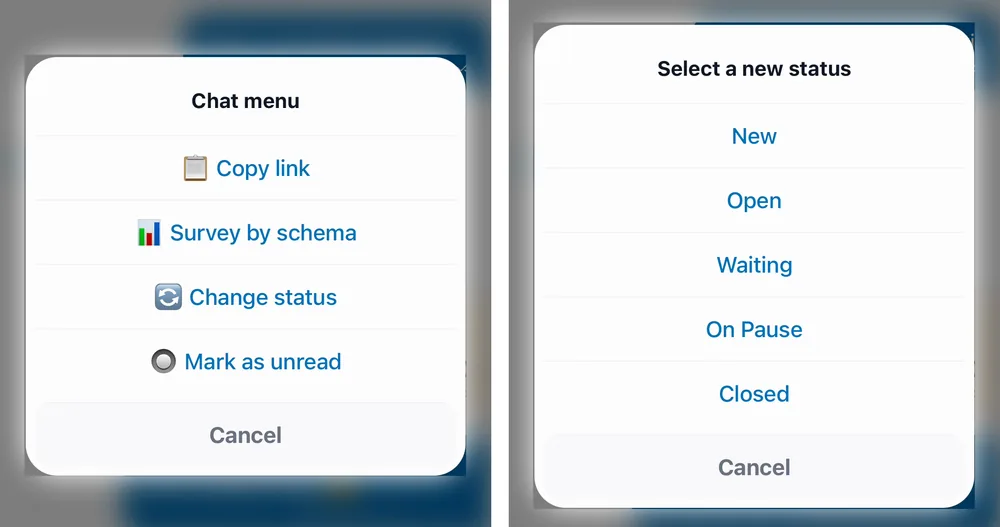
| Alternativ | Vad det gör |
|---|---|
| Kopiera länk | Kopierar den här chattens adress i chat.smsbat.com till urklipp. Skicka den till en kollega så att hen kan öppna samma chatt. |
| Enkät enligt schema | Öppnar listan över din organisations enkätmallar. Välj en och tryck på Skicka: kunden får enkäten. |
| Ändra status | Öppnar Välj en ny status, se nedan. |
| Markera som oläst | Gör chatten oläst igen. När en chatt är oläst står det Markera som läst i stället. |
Ändra chattens status
- Tryck på Ändra status.
- Tryck på den status du behöver i Välj en ny status.
Den färgade pricken bredvid kanalnamnet i chattens huvud ändras direkt, och det gör även pricken i chattlistan.
| Prick | Status |
|---|---|
| Blå | Ny |
| Röd | Öppen |
| Gul | Väntar |
| Orange | Pausad |
| Grön | Stängd |
När du svarar i en chatt med statusen Ny flyttas den till Öppen av sig själv, se Svara en kund i mobilappen.
Markera en chatt som oläst
Tryck på Markera som oläst för att komma tillbaka till en konversation senare. I chattlistan är chatten fetstilt igen och visar en räknare för olästa. När du öppnar chatten markeras den som läst.
Vanliga frågor
Vem kan öppna den kopierade länken? Länken öppnar chatten i chat.smsbat.com efter inloggning, så den är användbar för kollegor i din organisation.
Var kommer enkätmallarna ifrån? De ställs in i webbarbetsytan för din organisation. Om listan är tom ber du din administratör.
Kan jag markera en chatt som oläst utan att öppna den? Ja. Svep chattraden från höger till vänster i chattlistan och tryck på Oläst. Se Snabbåtgärder i mobilappen.