
Foton, filer och mallar i mobilappen
Förutom text kan du skicka ett foto, valfri fil eller ett färdigt svar från din organisations mallar till en kund. Allt finns bakom gemet i appen Omnichannel Contact Center by SMSBAT.
Allt annat i appen finns i Guiden till mobilappen. Så skriver och skickar du ett vanligt svar: Svara en kund i mobilappen.
Öppna gemmenyn
Tryck på gemet till vänster om Skriv ett meddelande… i en chatt. Menyn har tre alternativ:
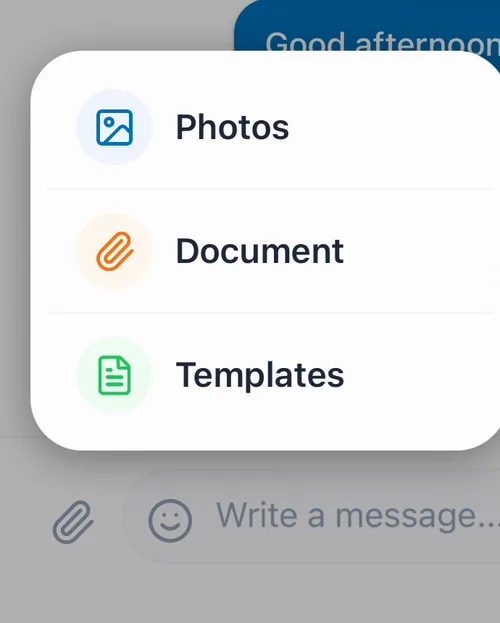
| Alternativ | Vad det gör |
|---|---|
| Foton | Öppnar telefonens fotobibliotek. |
| Dokument | Öppnar filväljaren. Du kan skicka en fil av vilken typ som helst. |
| Mallar | Öppnar din organisations färdiga svar. |
Skicka ett foto
- Tryck på gemet och sedan på Foton.
- Första gången tillåter du appen att komma åt dina foton.
- Tryck på fotot. Det går direkt till kunden, det finns ingen extra bekräftelse.
Fotot visas i chatten som ditt meddelande. Två bockar betyder att det har nått kunden. Foton komprimeras före sändning.
Skicka en fil
- Tryck på gemet och sedan på Dokument.
- Välj filen. Den skickas direkt.
Om en fil inte kan skickas blir meddelandet rött med ett märke !. Försök igen, eller skicka filen från chat.smsbat.com.
Svara med en mall
- Tryck på gemet och sedan på Mallar.
- Hitta mallen i listan eller skriv en del av dess namn i Sök mallar….
- Tryck på mallen. Dess text hamnar i meddelanderutan.
- Ändra texten vid behov och tryck på skicka.
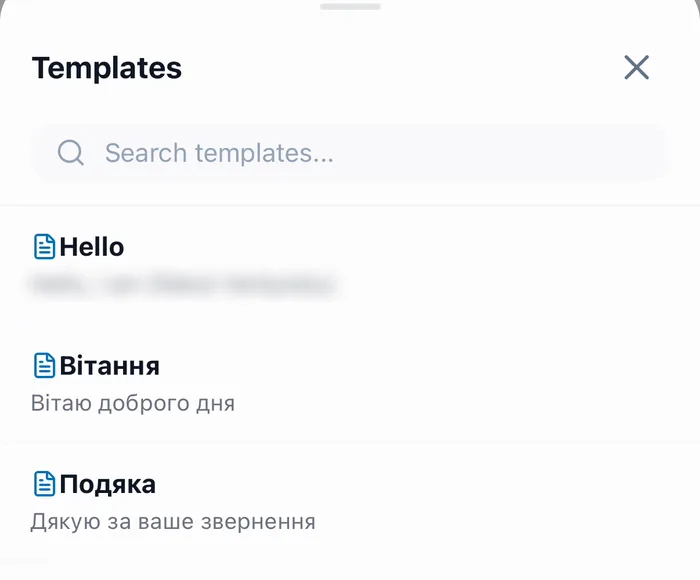
Mallar skapas i webbarbetsytan, se Mallar, kontakter och inställningar. Om listan är tom visar appen Inga mallar hittades.
Vanliga frågor
Kan jag ångra ett foto efter att jag har tryckt på det? Nej, fotot skickas direkt. Om du skickade fel foto trycker du och håller på meddelandet för att se vad du kan göra med det, se Åtgärder på ett meddelande.
Ser kunden att svaret kom från en mall? Nej. Kunden får ett vanligt meddelande med mallens text.
Var finns filerna som kunden skickar till mig? I chatten. Tryck på ett foto för att öppna det i helskärm, tryck på en fil för att öppna den.