
Accedere all'app mobile
L’app Omnichannel Contact Center by SMSBAT è per gli operatori. Accedi con lo stesso login e la stessa password dell’area di lavoro web chat.smsbat.com. Questa pagina riguarda il primo avvio: la lingua, l’accesso, le notifiche e l’uscita.
Per tutto il resto nell’app, vedi la Guida all’app mobile.
Prima di iniziare
- Installa l’app: App Store per iPhone e iPad, Google Play per Android.
- Chiedi al tuo amministratore il login e la password da operatore. Gli account si creano in omni.smsbat.com, vedi Come creare gli operatori. Non puoi creare un account nell’app.
Cambiare la lingua
La schermata di accesso ha un pulsante della lingua nell’angolo in alto a destra. Mostra la lingua attuale.
- Tocca il pulsante della lingua. Si apre l’elenco Lingua dell’app.
- Trova la lingua nell’elenco oppure digita il suo nome in Cerca lingue…. Sono disponibili 38 lingue.
- Tocca la lingua. L’elenco si chiude e l’app passa subito alla nuova lingua.
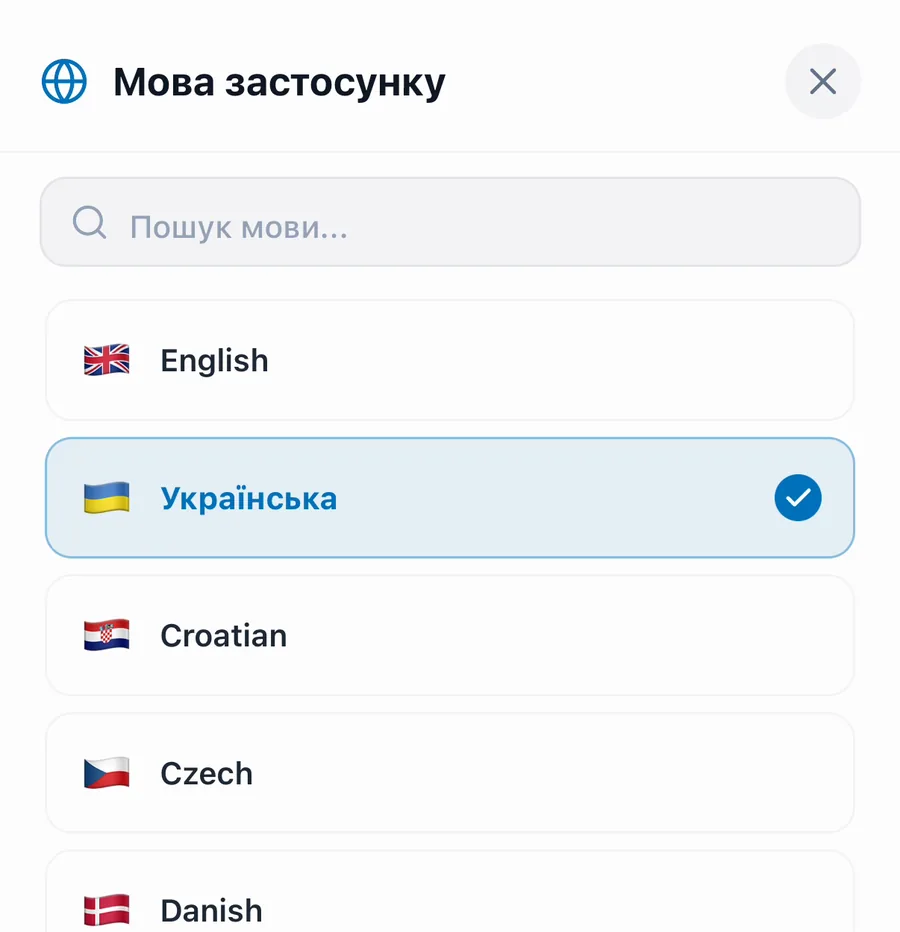
L’app conserva la lingua che hai scelto. Puoi cambiarla in seguito in Impostazioni → Lingua dell’app.
Note
Nelle versioni dell’app precedenti alla 1.2.8 l’app si avviava in ucraino a ogni apertura. Aggiorna l’app per conservare la tua lingua.
Accedere
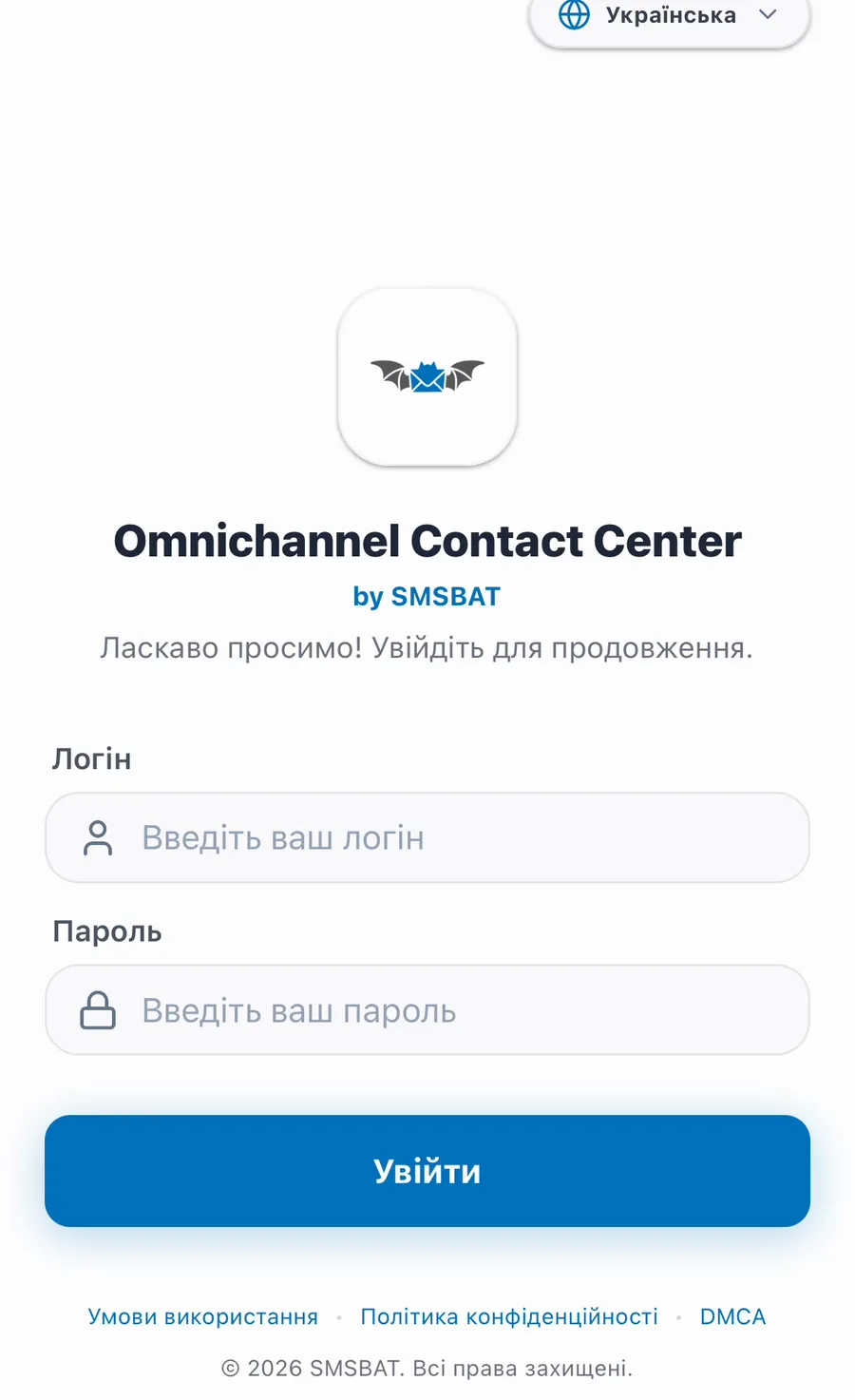
- In Login, inserisci il tuo login da operatore (Inserisci il tuo login).
- In Password, inserisci la tua password (Inserisci la tua password).
- Tocca Accedi.
| Campo | Cosa inserire |
|---|---|
| Login | Il tuo login da operatore, lo stesso che usi su chat.smsbat.com. |
| Password | La tua password da operatore. |
Se uno dei campi è vuoto, Accedi non fa nulla. L’app si collega sempre a SMSBAT: non c’è la scelta del server né l’accesso con Face ID, Touch ID o impronta digitale.
I link Termini di utilizzo, Informativa sulla privacy e Avviso DMCA in fondo alla schermata aprono le pagine legali di SMSBAT.
Consentire le notifiche
Subito dopo il primo accesso l’app chiede il permesso di inviare notifiche. Tocca Consenti. Senza di esso non vieni avvisato dei nuovi messaggi mentre l’app è chiusa.
Se hai rifiutato, attiva le notifiche nelle impostazioni del telefono, vedi Attivare le notifiche.
Rimanere connessi
L’app si ricorda di te. La volta successiva si apre direttamente sull’elenco delle chat e, se la sessione è scaduta, ti fa accedere di nuovo in background. Rivedi la schermata di accesso solo dopo essere uscito, oppure se il tuo login o la tua password sono stati cambiati o il tuo account operatore è stato disattivato.
Uscire
- Tocca l’icona dell’ingranaggio in basso per aprire Impostazioni.
- Scorri verso il basso e tocca Esci.
Esci subito, senza conferma. Il telefono smette di ricevere notifiche per il tuo account e il login e la password salvati vengono rimossi dal dispositivo. Esci sempre prima di passare il telefono a qualcun altro.
Domande frequenti
L’app dice “Login o password non validi. Controlla i dati inseriti.” Il login o la password sono errati. Controlla la lingua della tastiera e il blocco maiuscole, e che non ci sia uno spazio alla fine. Il login e la password sono gli stessi di chat.smsbat.com.
Vedo “Errore di accesso. Controlla login e password.” L’accesso non è andato a buon fine. Controlla la connessione a internet e riprova. Se si ripete, controlla il login e la password.
Ho dimenticato la password. Chiedi al tuo amministratore di impostarne una nuova in omni.smsbat.com, vedi Come creare gli operatori. L’app non ha il recupero della password.
Login e password sono corretti, ma non riesco comunque ad accedere. Chiedi al tuo amministratore di verificare che lo stato del tuo operatore sia Attivo.
Posso creare un account nell’app? No. Gli account degli operatori vengono creati dall’amministratore.
Posso usare l’app e chat.smsbat.com contemporaneamente? Sì. Entrambi mostrano le stesse chat e si aggiornano in tempo reale.