
Foto, file e modelli nell'app mobile
Oltre al testo, puoi inviare a un cliente una foto, un file qualsiasi o una risposta pronta dai modelli della tua organizzazione. Tutto si trova dietro la graffetta nell’app Omnichannel Contact Center by SMSBAT.
Per tutto il resto nell’app, vedi la Guida all’app mobile. Come scrivere e inviare una semplice risposta: Rispondere a un cliente nell’app mobile.
Aprire il menu della graffetta
In una chat, tocca la graffetta a sinistra di Scrivi un messaggio…. Il menu ha tre voci:
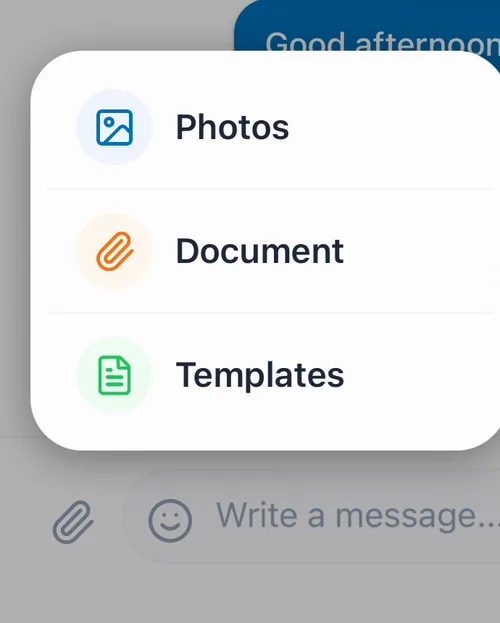
| Voce | Cosa fa |
|---|---|
| Foto | Apre la libreria foto del tuo telefono. |
| Documento | Apre il selettore di file. Puoi inviare un file di qualsiasi tipo. |
| Modelli | Apre le risposte pronte della tua organizzazione. |
Inviare una foto
- Tocca la graffetta, poi Foto.
- La prima volta, consenti all’app di accedere alle tue foto.
- Tocca la foto. Va subito al cliente, senza ulteriore conferma.
La foto compare nella chat come tuo messaggio. Due spunte indicano che è arrivata al cliente. Le foto vengono compresse prima dell’invio.
Inviare un file
- Tocca la graffetta, poi Documento.
- Scegli il file. Viene inviato subito.
Se un file non può essere inviato, il messaggio diventa rosso con un segno !. Riprova, oppure invia il file da chat.smsbat.com.
Rispondere con un modello
- Tocca la graffetta, poi Modelli.
- Trova il modello nell’elenco oppure digita parte del suo nome in Cerca modelli….
- Tocca il modello. Il suo testo va nella casella del messaggio.
- Modifica il testo se necessario e tocca invia.
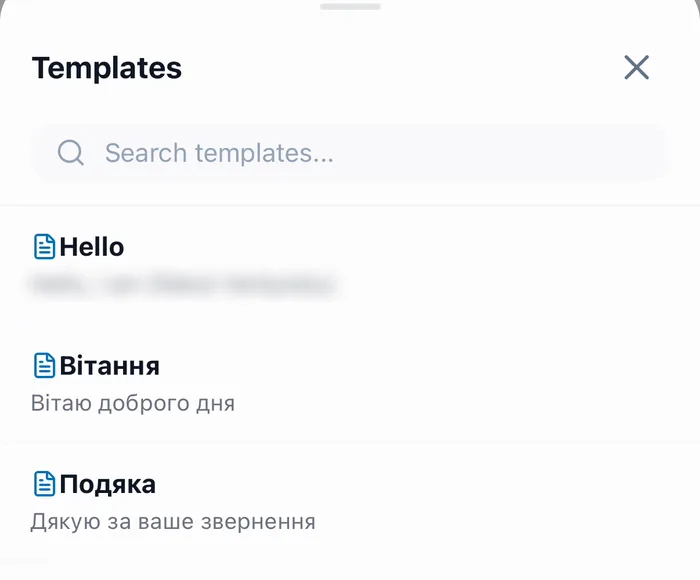
I modelli si creano nell’area di lavoro web, vedi Modelli, contatti e impostazioni. Se l’elenco è vuoto, l’app mostra Nessun modello trovato.
Domande frequenti
Posso annullare una foto dopo averla toccata? No, la foto viene inviata subito. Se hai inviato quella sbagliata, tieni premuto sul messaggio per vedere cosa puoi farne, vedi Azioni su un messaggio.
Il cliente vede che la risposta proviene da un modello? No. Il cliente riceve un normale messaggio con il testo del modello.
Dove sono i file che il cliente mi invia? Nella chat. Tocca una foto per aprirla a schermo intero, tocca un file per aprirlo.