
La schermata principale dell'app mobile
Dopo l’accesso, l’app Omnichannel Contact Center by SMSBAT si apre sull’elenco delle chat. Contiene le chat di tutti i canali collegati: Viber, bot Viber, Telegram, WhatsApp, Facebook, Instagram, il widget del sito web, Rozetka, Prom e OLX. Questa pagina spiega cosa vedi.
Per tutto il resto nell’app, vedi la Guida all’app mobile. Per accedere, vedi Accedere all’app mobile.
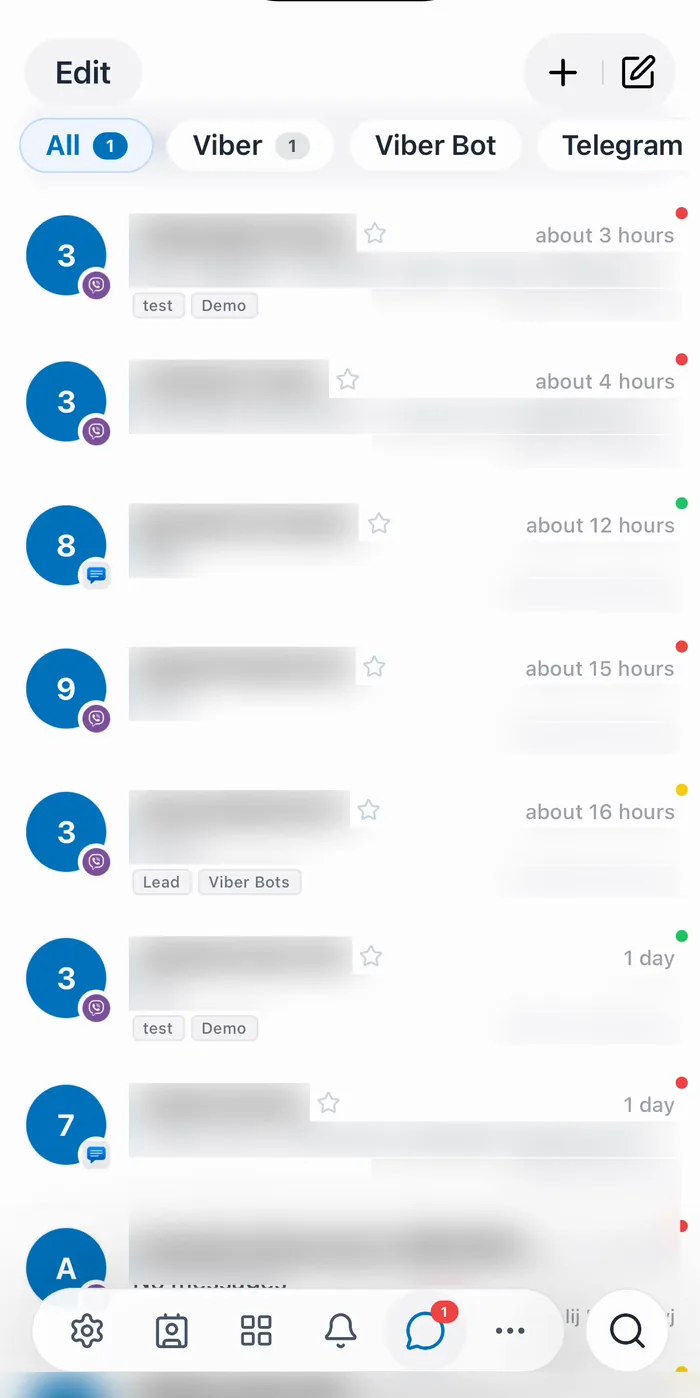
La barra in basso
In fondo allo schermo c’è una barra con delle icone e, accanto, un pulsante rotondo di ricerca.
| Icona | Apre |
|---|---|
| Ingranaggio | Impostazioni: i tuoi dati di operatore, il tema, la lingua, il formato di visualizzazione ed Esci. |
| Scheda contatto | Contatti: l’elenco dei clienti con Cerca contatti…. |
| Griglia | Pubblicazioni: commenti ai post, ai Reel e alle storie di Facebook e Instagram. |
| Campanella | Centro notifiche. Il badge rosso indica il numero di notifiche non lette. |
| Fumetto | L’elenco delle chat. Il badge rosso indica il numero totale di messaggi non letti. |
| Tre puntini | Il menu dei filtri: non lette, con stella, per tag, reimposta. Quando un filtro è attivo, questa icona diventa un imbuto. |
| Lente (pulsante rotondo) | Ricerca nelle chat per numero di telefono o nome. |
Cosa mostra una riga di chat
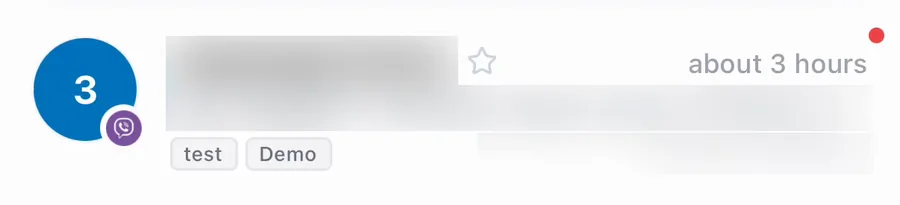
| Parte della riga | Cosa significa |
|---|---|
| Avatar con una piccola icona | La foto o la lettera iniziale del cliente. La piccola icona nell’angolo indica il canale: Viber, bot Viber, Telegram, widget e così via. |
| Nome | Il nome del cliente, con il numero di telefono tra parentesi quando è noto. |
| Stella | Toccala per contrassegnare la chat con una stella. Le chat con stella si possono mostrare con il filtro Con stella. |
| Badge AI | Alla chat è collegato un agente AI. |
| Ultimo messaggio | Il messaggio più recente. È in grassetto e blu finché ci sono messaggi non letti. |
| Ora | Quando è arrivato l’ultimo messaggio, ad esempio circa 3 ore o 1 giorno. |
| Tag | I tag della chat, ad esempio VIP o Lead. |
| Operatore | L’operatore assegnato alla chat, oppure il nome del bot, della pagina o del widget, e il numero di messaggi non letti. |
| Punto colorato | Lo stato della chat, vedi sotto. |
Tocca una riga per aprire la chat. Aprire una chat la contrassegna come letta.
Colori degli stati
| Punto | Stato |
|---|---|
| Blu | Nuovo: nessuno ha ancora risposto. |
| Rosso | Aperta: un operatore ci sta lavorando. La tua prima risposta porta una chat nuova allo stato aperta. |
| Giallo | In attesa: in attesa del cliente. |
| Arancione | In pausa |
| Verde | Chiusa |
Lo stato si cambia all’interno della chat: tre puntini nell’intestazione della chat, poi Cambia stato. Vedi Stati della chat.
Chip dei canali
La riga di chip sotto l’intestazione filtra l’elenco per canale: Tutti, Viber, Viber Bot, Telegram, WhatsApp, Facebook, Instagram, Widget, Rozetka, Prom, OLX. Vengono mostrati solo i canali presenti nelle tue chat. Scorri la riga lateralmente per vederne altri.
- Tocca un canale, ad esempio Viber. Nell’elenco restano solo le chat di quel canale e l’icona dei tre puntini nella barra in basso diventa un imbuto.
- Tocca Tutti per mostrare di nuovo tutte le chat.
Il numero su un chip indica quante chat di quel canale hanno messaggi non letti.
Aggiornamento e ricerca
- Tira giù l’elenco per aggiornarlo. Le chat più vecchie vengono caricate automaticamente mentre scorri verso il basso.
- Dopo un aggiornamento, o quando scorri fino in cima, il campo Cerca chat… compare sopra la prima chat.
- Il pulsante rotondo con la lente apre la ricerca nelle chat per numero di telefono o nome, con i propri chip dei canali.
Domande frequenti
L’elenco è vuoto. Controlla la barra in basso: un imbuto al posto dei tre puntini significa che è attivo un filtro. Apri il menu dei filtri e tocca Reimposta filtri, oppure tocca Tutti nei chip dei canali.
Un canale manca dai chip. Vengono mostrati solo i canali presenti nelle tue chat. Un canale senza chat non ha un chip.
Cosa significa il numero rosso sul fumetto? Il numero totale di messaggi non letti in tutte le tue chat.
Posso vedere le chat di un cliente come una sola riga? Sì. In Impostazioni → Formato di visualizzazione scegli Thread di chat: le conversazioni dallo stesso numero e canale vengono combinate in una sola riga.
Perché l’elenco cambia da solo? I nuovi messaggi arrivano in tempo reale e l’elenco viene aggiornato mentre l’app è aperta.