
Acciones rápidas en la aplicación móvil
No hace falta abrir un chat en la aplicación Omnichannel Contact Center by SMSBAT para destacarlo, etiquetarlo o cambiar su estado de lectura. Un deslizamiento en la lista de chats lo hace en un solo paso, y el modo Editar lo hace con varios chats a la vez.
Para el resto de la lista de chats, consulte La pantalla principal de la aplicación móvil. Los chats destacados y etiquetados son fáciles de encontrar después con Filtros y búsqueda.
Deslizar un chat
Deslice una fila de chat de derecha a izquierda. A la derecha de la fila aparecen tres botones.
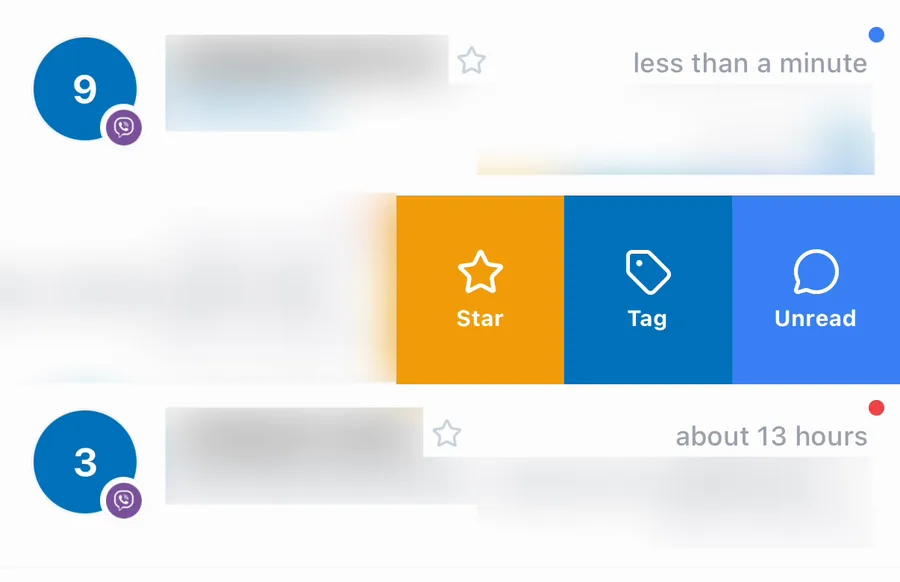
| Botón | Qué hace |
|---|---|
| Destacar | Marca el chat como destacado o quita la estrella. La estrella junto al nombre del cliente se vuelve amarilla. |
| Etiqueta | Abre la ventana Etiquetas de este chat, véase más abajo. |
| No leído / Leído | Marca el chat como no leído (su último mensaje pasa a negrita y azul, con un contador) o de nuevo como leído. |
Para cerrar los botones sin hacer nada, toque en cualquier otro lugar de la lista o deslice la fila de vuelta.
Etiquetar un chat
- Deslice el chat y toque Etiqueta.
- La ventana Etiquetas muestra las etiquetas de su organización. Las que el chat ya tiene aparecen marcadas.
- Toque una etiqueta para marcarla o desmarcarla. Para añadir una etiqueta que aún no existe, escríbala en Crear una etiqueta nueva….
- Toque Listo para cerrar la ventana.
Cada toque se guarda al instante, no hay un paso de guardado aparte: Listo y la cruz solo cierran la ventana. La lista de etiquetas es común a toda la organización, y las etiquetas del chat son visibles para todos los operadores, también en chat.smsbat.com.
Note
Al tocar una etiqueta marcada, esta se quita del chat para todos de inmediato. Si toca una por error, tóquela de nuevo para volver a ponerla.
Varios chats a la vez
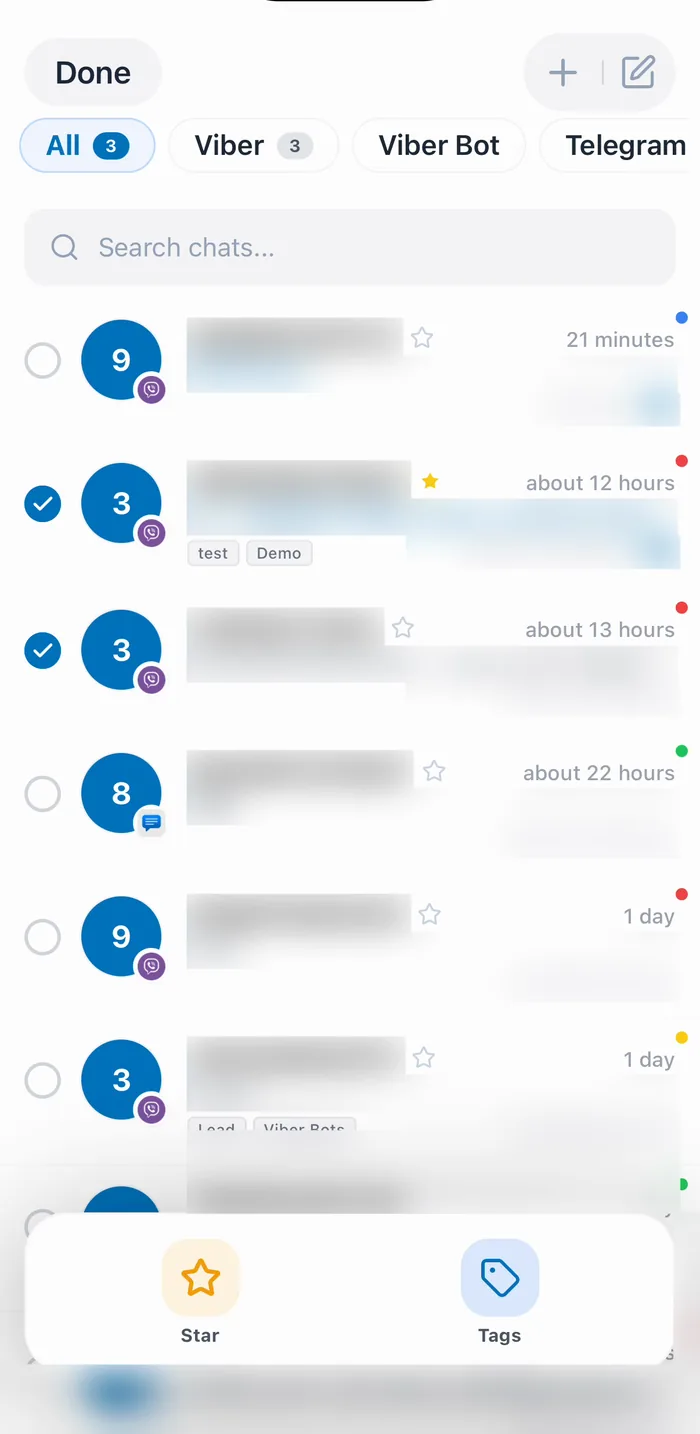
- Toque Editar en la esquina superior izquierda. Aparece un círculo junto a cada chat.
- Toque los chats que necesite. Cada uno recibe una marca.
- En la parte inferior aparece un panel:
- Destacar destaca todos los chats seleccionados;
- Etiquetas abre la lista de etiquetas y añade las etiquetas que elija a todos los chats seleccionados.
- Toque Listo en la esquina superior izquierda para salir de este modo.
Preguntas frecuentes
Los botones no aparecen cuando deslizo. Deslice desde el borde derecho de la fila hacia la izquierda, en horizontal y algo más rápido. Un movimiento vertical desplaza la lista.
Marqué un chat como no leído por error. Deslícelo de nuevo y toque Leído, o simplemente abra el chat: al abrir un chat este se marca como leído.
¿Verá el cliente la estrella o las etiquetas? No. Las estrellas, las etiquetas y el estado de lectura solo son visibles para los operadores.
¿Dónde puedo ver todos los chats destacados? Abra el menú de filtros (tres puntos en la barra inferior) y toque Destacados. Consulte Filtros y búsqueda.
¿Puedo marcar varios chats como leídos a la vez? No en la aplicación. El modo Editar solo destaca y etiqueta. Marque los chats como leídos uno por uno con un deslizamiento, o use chat.smsbat.com.