
Menú del chat y estados en la aplicación móvil
Cada chat de la aplicación Omnichannel Contact Center by SMSBAT tiene un menú con cuatro acciones: copiar un enlace al chat, enviar una encuesta, cambiar el estado y marcar el chat como no leído.
Para todo lo demás de la aplicación, consulte la Guía de la aplicación móvil.
Abrir el menú del chat
En un chat, toque los tres puntos de la esquina superior derecha. Se abre el Menú del chat. Cancelar lo cierra.
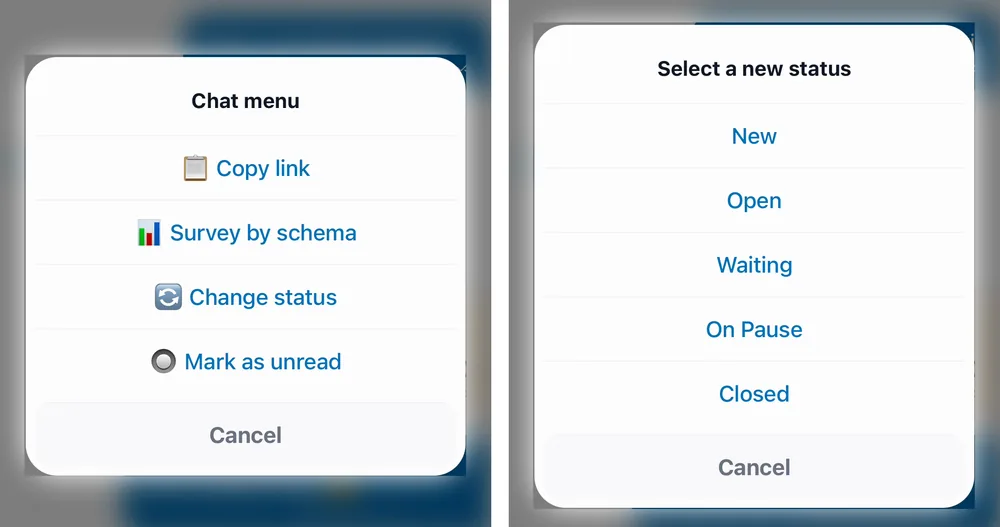
| Elemento | Qué hace |
|---|---|
| Copiar enlace | Copia en el portapapeles la dirección de este chat en chat.smsbat.com. Envíesela a un compañero para que pueda abrir el mismo chat. |
| Encuesta por esquema | Abre la lista de plantillas de encuesta de su organización. Elija una y toque Enviar: el cliente recibe la encuesta. |
| Cambiar estado | Abre Seleccione un nuevo estado, véase más abajo. |
| Marcar como no leído | Devuelve el chat a no leído. Cuando un chat está no leído, el elemento dice Marcar como leído. |
Cambiar el estado del chat
- Toque Cambiar estado.
- En Seleccione un nuevo estado, toque el estado que necesite.
El punto de color junto al nombre del canal en el encabezado del chat cambia al instante, y también el punto de la lista de chats.
| Punto | Estado |
|---|---|
| Azul | Nuevo |
| Rojo | Abierto |
| Amarillo | En espera |
| Naranja | En pausa |
| Verde | Cerrado |
Cuando responde a un chat con el estado Nuevo, este pasa a Abierto por sí solo, consulte Responder a un cliente en la aplicación móvil.
Marcar un chat como no leído
Toque Marcar como no leído para volver a una conversación más tarde. En la lista de chats, el chat vuelve a aparecer en negrita y muestra un contador de no leídos. Al abrir el chat, este se marca como leído.
Preguntas frecuentes
¿Quién puede abrir el enlace copiado? El enlace abre el chat en chat.smsbat.com tras iniciar sesión, por lo que resulta útil para los compañeros de su organización.
¿De dónde salen las plantillas de encuesta? Se configuran en el espacio de trabajo web para su organización. Si la lista está vacía, consulte a su administrador.
¿Puedo marcar un chat como no leído sin abrirlo? Sí. Deslice la fila del chat de derecha a izquierda en la lista de chats y toque No leído. Consulte Acciones rápidas en la aplicación móvil.