
La pantalla principal de la aplicación móvil
Después de iniciar sesión, la aplicación Omnichannel Contact Center by SMSBAT se abre en la lista de chats. Contiene los chats de todos los canales conectados: Viber, bots de Viber, Telegram, WhatsApp, Facebook, Instagram, el widget del sitio web, Rozetka, Prom y OLX. Esta página explica lo que ve en ella.
Para todo lo demás de la aplicación, consulte la Guía de la aplicación móvil. Para iniciar sesión, consulte Iniciar sesión en la aplicación móvil.
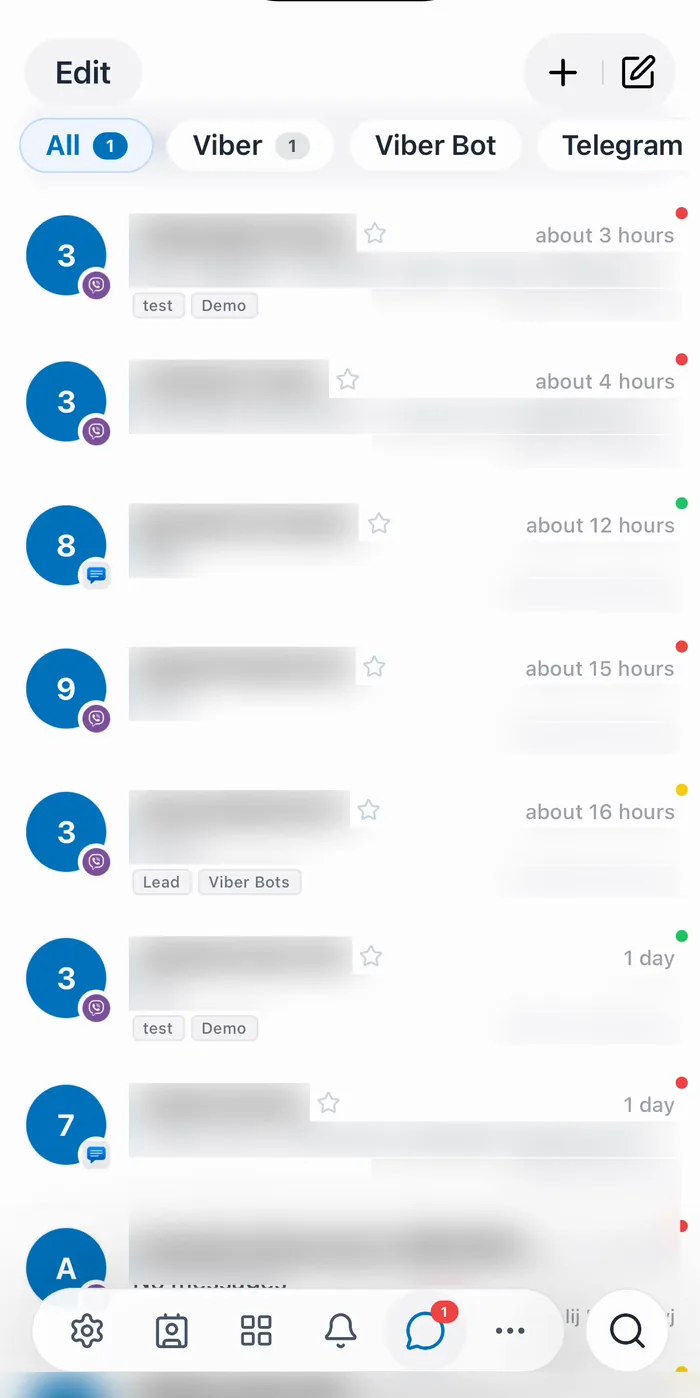
La barra inferior
En la parte inferior de la pantalla hay una barra con iconos y, junto a ella, un botón de búsqueda redondo.
| Icono | Abre |
|---|---|
| Engranaje | Configuración: los datos de su operador, el tema, el idioma, el formato de visualización y Cerrar sesión. |
| Tarjeta de contacto | Contactos: la lista de clientes con Buscar contactos…. |
| Cuadrícula | Publicaciones: comentarios en publicaciones, Reels e historias de Facebook e Instagram. |
| Campana | Centro de notificaciones. La insignia roja es el número de notificaciones no leídas. |
| Bocadillo de diálogo | La lista de chats. La insignia roja es el total de mensajes no leídos. |
| Tres puntos | El menú de filtros: no leídos, destacados, por etiqueta, restablecer. Mientras hay un filtro activado, este icono se convierte en un embudo. |
| Lupa (botón redondo) | Búsqueda en todos los chats por número de teléfono o nombre. |
Qué muestra una fila de chat
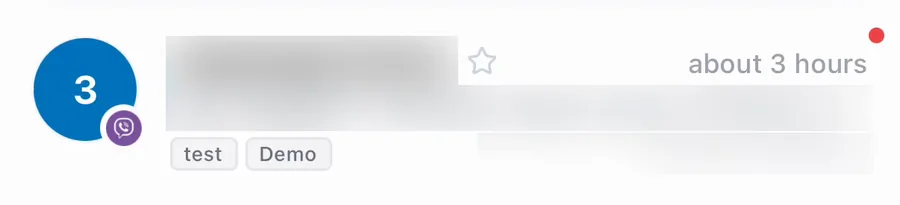
| Parte de la fila | Qué significa |
|---|---|
| Avatar con un icono pequeño | La foto del cliente o su inicial. El icono pequeño de la esquina es el canal: Viber, bot de Viber, Telegram, widget, etc. |
| Nombre | El nombre del cliente, con el número de teléfono entre paréntesis cuando se conoce. |
| Estrella | Tóquela para marcar el chat como destacado. Los chats destacados se pueden mostrar con el filtro Destacados. |
| Insignia AI | Hay un agente de IA conectado al chat. |
| Último mensaje | El mensaje más reciente. Aparece en negrita y en azul mientras haya mensajes no leídos. |
| Hora | Cuándo llegó el último mensaje, por ejemplo hace unas 3 horas o hace 1 día. |
| Etiquetas | Las etiquetas del chat, por ejemplo VIP o Lead. |
| Operador | El operador asignado al chat, o el nombre del bot, de la página o del widget, y el número de mensajes no leídos. |
| Punto de color | El estado del chat, véase más abajo. |
Toque una fila para abrir el chat. Al abrir un chat, este se marca como leído.
Colores de estado
| Punto | Estado |
|---|---|
| Azul | Nuevo: nadie ha respondido todavía. |
| Rojo | Abierto: un operador está trabajando en él. Su primera respuesta cambia un chat nuevo a abierto. |
| Amarillo | En espera: esperando al cliente. |
| Naranja | En pausa |
| Verde | Cerrado |
El estado se cambia dentro del chat: tres puntos en el encabezado del chat y después Cambiar estado. Consulte Estados del chat.
Etiquetas de canal
La fila de etiquetas bajo el encabezado filtra la lista por canal: Todos, Viber, Bot de Viber, Telegram, Whatsapp, Facebook, Instagram, Widget, Rozetka, Prom, OLX. Solo se muestran los canales que aparecen en sus chats. Deslice la fila hacia los lados para ver más.
- Toque un canal, por ejemplo Viber. En la lista solo quedan los chats de ese canal y el icono de tres puntos de la barra inferior se convierte en un embudo.
- Toque Todos para mostrar de nuevo todos los chats.
El número de una etiqueta es la cantidad de chats de ese canal que tienen mensajes no leídos.
Actualizar y buscar
- Tire de la lista hacia abajo para actualizarla. Los chats más antiguos se cargan automáticamente al desplazarse hacia abajo.
- Después de una actualización, o cuando se desplaza hasta lo más alto, el campo Buscar chats… aparece encima del primer chat.
- El botón redondo de la lupa abre la búsqueda en todos los chats por número de teléfono o nombre, con sus propias etiquetas de canal.
Preguntas frecuentes
La lista está vacía. Revise la barra inferior: un embudo en lugar de tres puntos significa que hay un filtro activado. Abra el menú de filtros y toque Restablecer filtros, o toque Todos en las etiquetas de canal.
Falta un canal en las etiquetas. Solo se muestran los canales que aparecen en sus chats. Un canal sin chats no tiene etiqueta.
¿Qué significa el número rojo del bocadillo de diálogo? El total de mensajes no leídos de todos sus chats.
¿Puedo ver los chats de un mismo cliente como una sola fila? Sí. En Configuración → Formato de visualización elija Hilos de chat: las conversaciones del mismo número y canal se combinan en una sola fila.
¿Por qué cambia la lista por sí sola? Los mensajes nuevos llegan en tiempo real y la lista se actualiza mientras la aplicación está abierta.