
Γρήγορες ενέργειες στην εφαρμογή για κινητά
Δεν χρειάζεται να ανοίξετε μια συνομιλία στην εφαρμογή Omnichannel Contact Center by SMSBAT για να τη σημειώσετε με αστέρι, να της προσθέσετε ετικέτα ή να αλλάξετε την κατάσταση ανάγνωσής της. Ένα σύρσιμο στη λίστα συνομιλιών το κάνει με ένα βήμα και η λειτουργία Επεξεργασία το κάνει για πολλές συνομιλίες ταυτόχρονα.
Για τα υπόλοιπα στη λίστα συνομιλιών, δείτε Η κύρια οθόνη της εφαρμογής για κινητά. Οι συνομιλίες με αστέρι και ετικέτα βρίσκονται εύκολα αργότερα με Φίλτρα και αναζήτηση.
Σύρετε μια συνομιλία
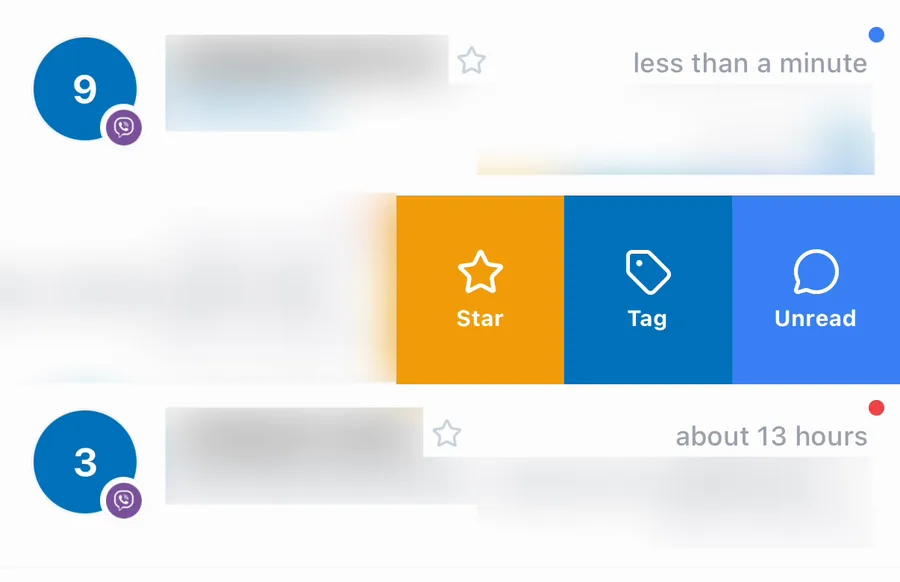
Σύρετε μια γραμμή συνομιλίας από δεξιά προς τα αριστερά. Τρία κουμπιά εμφανίζονται στη δεξιά πλευρά της γραμμής.
| Κουμπί | Τι κάνει |
|---|---|
| Αστέρι | Σημειώνει τη συνομιλία με αστέρι ή αφαιρεί το αστέρι. Το αστέρι δίπλα στο όνομα του πελάτη γίνεται κίτρινο. |
| Ετικέτα | Ανοίγει το παράθυρο Ετικέτες για αυτή τη συνομιλία, δείτε παρακάτω. |
| Μη αναγνωσμένο / Αναγνωσμένο | Επισημαίνει τη συνομιλία ως μη αναγνωσμένη (το τελευταίο μήνυμά της γίνεται έντονο και μπλε, με μετρητή) ή ξανά ως αναγνωσμένη. |
Για να κλείσετε τα κουμπιά χωρίς να κάνετε τίποτα, πατήστε οπουδήποτε αλλού στη λίστα ή σύρετε τη γραμμή πίσω.
Προσθέστε ετικέτα σε μια συνομιλία
- Σύρετε τη συνομιλία και πατήστε Ετικέτα.
- Το παράθυρο Ετικέτες εμφανίζει τις ετικέτες του οργανισμού σας. Αυτές που έχει ήδη η συνομιλία είναι επιλεγμένες.
- Πατήστε μια ετικέτα για να την επιλέξετε ή να αποεπιλέξετε. Για να προσθέσετε μια ετικέτα που δεν υπάρχει ακόμη, πληκτρολογήστε την στο Δημιουργία νέας ετικέτας….
- Πατήστε Χρέωση για να κλείσετε το παράθυρο.
Κάθε πάτημα αποθηκεύεται αμέσως, δεν υπάρχει ξεχωριστό βήμα αποθήκευσης: το Χρέωση και ο σταυρός απλώς κλείνουν το παράθυρο. Η λίστα ετικετών είναι κοινή για ολόκληρο τον οργανισμό και οι ετικέτες της συνομιλίας είναι ορατές σε όλους τους χειριστές, και στο chat.smsbat.com.
Note
Το πάτημα μιας επιλεγμένης ετικέτας την αφαιρεί αμέσως από τη συνομιλία για όλους. Αν πατήσετε μία κατά λάθος, πατήστε την ξανά για να την επαναφέρετε.
Πολλές συνομιλίες ταυτόχρονα
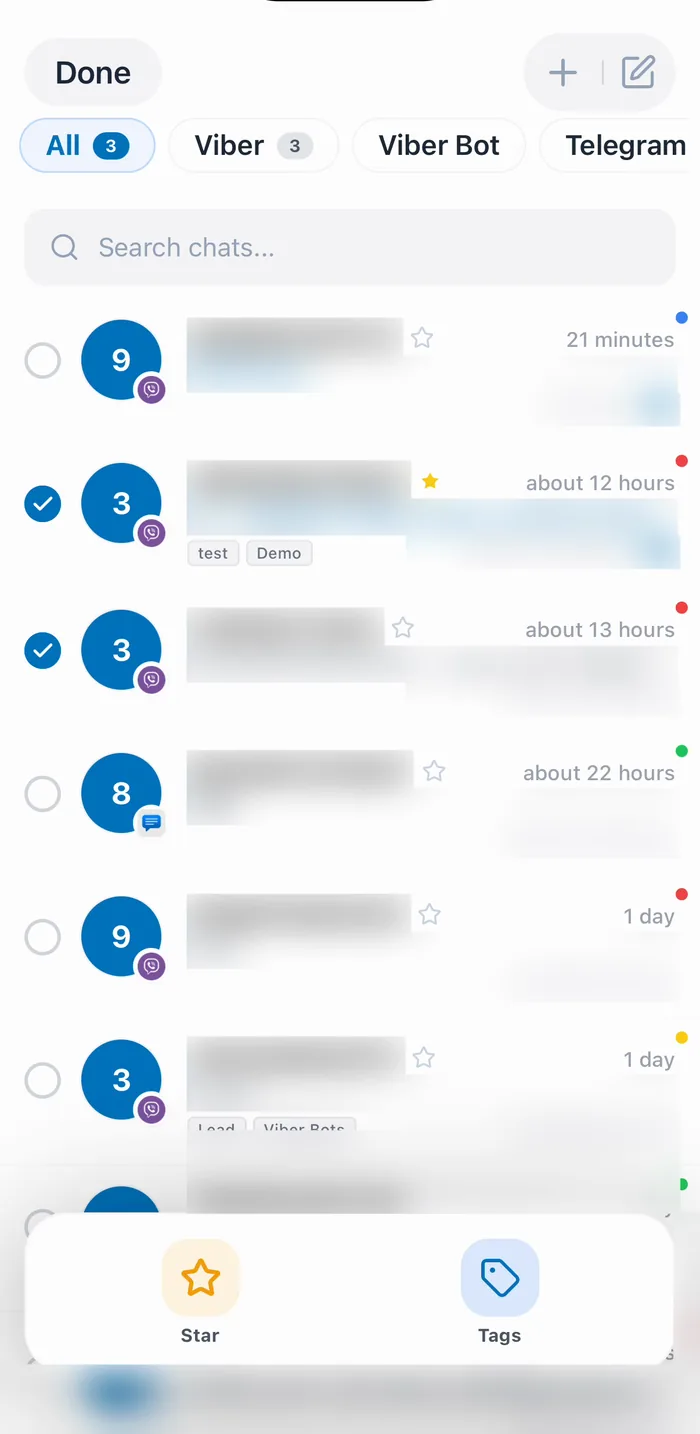
- Πατήστε Επεξεργασία στην πάνω αριστερή γωνία. Ένας κύκλος εμφανίζεται δίπλα σε κάθε συνομιλία.
- Πατήστε τις συνομιλίες που χρειάζεστε. Κάθε μία παίρνει ένα σημάδι επιλογής.
- Στο κάτω μέρος εμφανίζεται ένα πλαίσιο:
- Αστέρι σημειώνει με αστέρι όλες τις επιλεγμένες συνομιλίες·
- Ετικέτες ανοίγει τη λίστα ετικετών και προσθέτει τις ετικέτες που θα επιλέξετε σε όλες τις επιλεγμένες συνομιλίες.
- Πατήστε Χρέωση στην πάνω αριστερή γωνία για να βγείτε από αυτή τη λειτουργία.
Συχνές ερωτήσεις
Τα κουμπιά δεν εμφανίζονται όταν σύρω. Σύρετε από τη δεξιά άκρη της γραμμής προς τα αριστερά, οριζόντια και λίγο πιο γρήγορα. Μια κάθετη κίνηση κάνει κύλιση στη λίστα.
Επισήμανα κατά λάθος μια συνομιλία ως μη αναγνωσμένη. Σύρετέ την ξανά και πατήστε Αναγνωσμένο ή απλώς ανοίξτε τη συνομιλία: το άνοιγμα μιας συνομιλίας την επισημαίνει ως αναγνωσμένη.
Θα δει ο πελάτης το αστέρι ή τις ετικέτες; Όχι. Τα αστέρια, οι ετικέτες και η κατάσταση ανάγνωσης είναι ορατά μόνο στους χειριστές.
Πού μπορώ να δω όλες τις συνομιλίες με αστέρι; Ανοίξτε το μενού φίλτρων (τρεις τελείες στην κάτω γραμμή) και πατήστε Με αστέρι. Δείτε Φίλτρα και αναζήτηση.
Μπορώ να επισημάνω πολλές συνομιλίες ως αναγνωσμένες ταυτόχρονα; Όχι στην εφαρμογή. Η λειτουργία Επεξεργασία μόνο σημειώνει με αστέρι και προσθέτει ετικέτες. Επισημάνετε τις συνομιλίες ως αναγνωσμένες μία προς μία με σύρσιμο ή χρησιμοποιήστε το chat.smsbat.com.