
Snelle acties in de mobiele app
In de app Omnichannel Contact Center by SMSBAT hoeft u een chat niet te openen om er een ster aan te geven, er een label aan te koppelen of de leesstatus te wijzigen. Met een veeg op de chatlijst doet u dat in één stap en met de modus Bewerken doet u dat voor meerdere chats tegelijk.
Voor de rest van de chatlijst, zie Het hoofdscherm van de mobiele app. Chats met een ster of label vindt u later gemakkelijk terug met Filters en zoeken.
Een chat vegen
Veeg een chatrij van rechts naar links. Aan de rechterkant van de rij verschijnen drie knoppen.
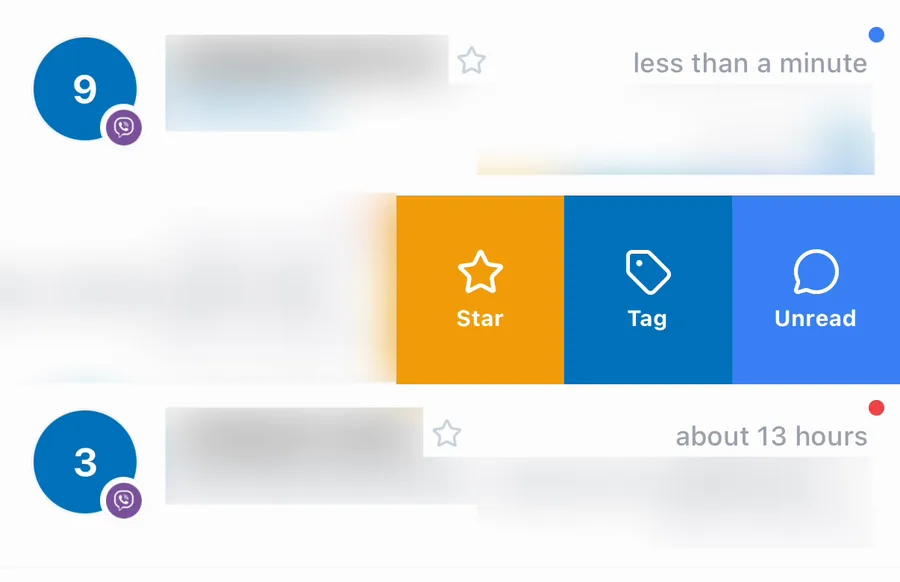
| Knop | Wat het doet |
|---|---|
| Ster | Geeft de chat een ster of verwijdert de ster. De ster naast de naam van de klant wordt geel. |
| Label | Opent het venster Labels voor deze chat, zie hieronder. |
| Ongelezen / Gelezen | Markeert de chat als ongelezen (het laatste bericht wordt vet en blauw, met een teller) of weer als gelezen. |
Om de knoppen te sluiten zonder iets te doen, tikt u ergens anders in de lijst of veegt u de rij terug.
Een chat van een label voorzien
- Veeg de chat en tik op Label.
- Het venster Labels toont de labels van uw organisatie. De labels die de chat al heeft, zijn aangevinkt.
- Tik op een label om het aan of uit te vinken. Om een label toe te voegen dat nog niet bestaat, typt u het in Nieuw label aanmaken….
- Tik op Klaar om het venster te sluiten.
Elke tik wordt meteen opgeslagen, er is geen aparte opslagstap: Klaar en het kruisje sluiten alleen het venster. De lijst met labels wordt door de hele organisatie gedeeld en de labels van de chat zijn zichtbaar voor alle operators, ook in chat.smsbat.com.
Note
Als u op een aangevinkt label tikt, wordt het meteen voor iedereen van de chat verwijderd. Als u per ongeluk op een label tikt, tikt u er nog een keer op om het terug te zetten.
Meerdere chats tegelijk
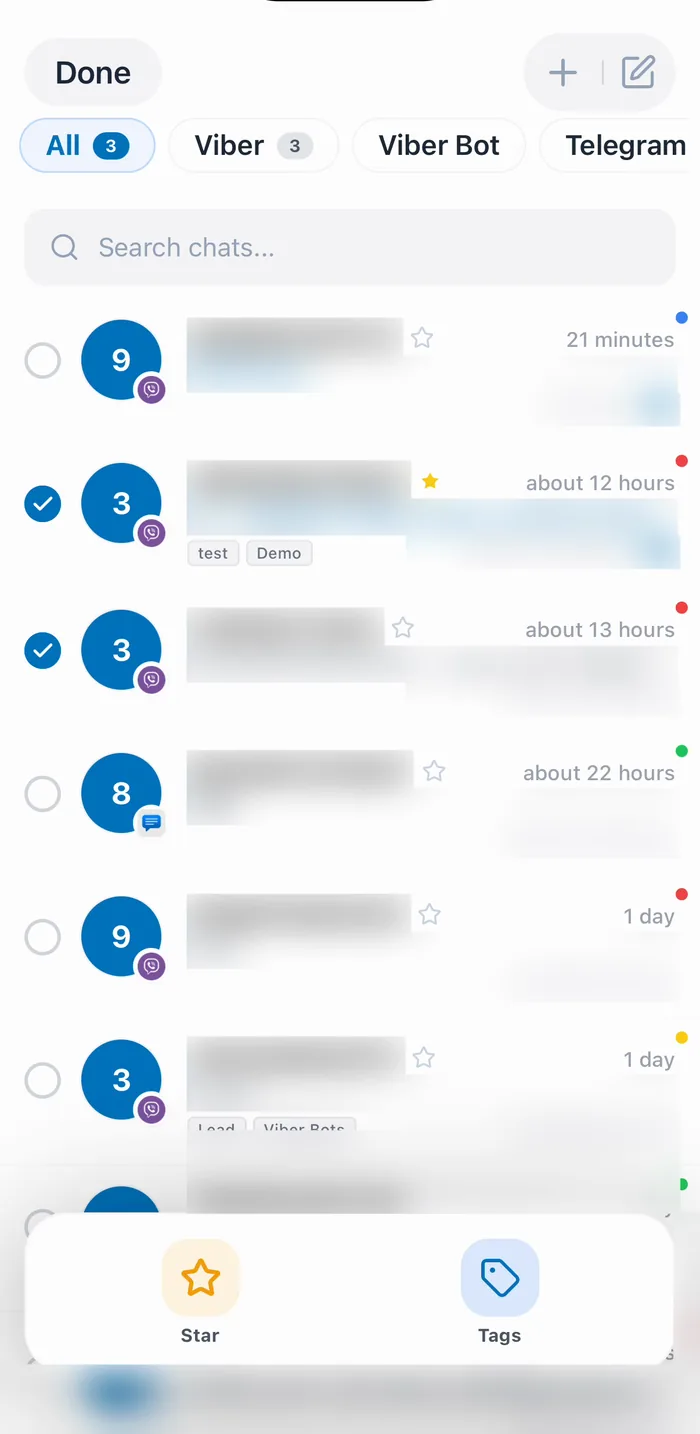
- Tik linksboven op Bewerken. Naast elke chat verschijnt een cirkel.
- Tik op de chats die u nodig hebt. Elke chat krijgt een vinkje.
- Onderaan verschijnt een paneel:
- Ster geeft alle geselecteerde chats een ster;
- Labels opent de lijst met labels en voegt de labels die u kiest toe aan alle geselecteerde chats.
- Tik linksboven op Klaar om deze modus te verlaten.
Veelgestelde vragen
De knoppen verschijnen niet als ik veeg. Veeg horizontaal van de rechterrand van de rij naar links en iets sneller. Een verticale beweging scrolt in plaats daarvan de lijst.
Ik heb een chat per ongeluk als ongelezen gemarkeerd. Veeg de chat opnieuw en tik op Gelezen, of open de chat gewoon: als u een chat opent, wordt die als gelezen gemarkeerd.
Ziet de klant de ster of de labels? Nee. Sterren, labels en de leesstatus zijn alleen zichtbaar voor operators.
Waar zie ik alle chats met een ster? Open het filtermenu (drie puntjes in de onderste balk) en tik op Met ster. Zie Filters en zoeken.
Kan ik meerdere chats tegelijk als gelezen markeren? Niet in de app. De modus Bewerken geeft alleen sterren en labels. Markeer chats een voor een als gelezen met een veeg, of gebruik chat.smsbat.com.