
Gyorsműveletek a mobilalkalmazásban
Az Omnichannel Contact Center by SMSBAT alkalmazásban nem kell megnyitnia egy csevegést ahhoz, hogy csillagozza, címkézze, vagy módosítsa az olvasottsági állapotát. A csevegéslistán egy csúsztatás egy lépésben elvégzi, a Szerkesztés mód pedig több csevegésnél egyszerre.
A csevegéslista többi részéhez lásd A mobilalkalmazás főképernyője oldalt. A csillagozott és címkézett csevegéseket később könnyen megtalálja a Szűrők és keresés segítségével.
Csevegés csúsztatása
Csúsztasson egy csevegéssort jobbról balra. A sor jobb oldalán három gomb jelenik meg.
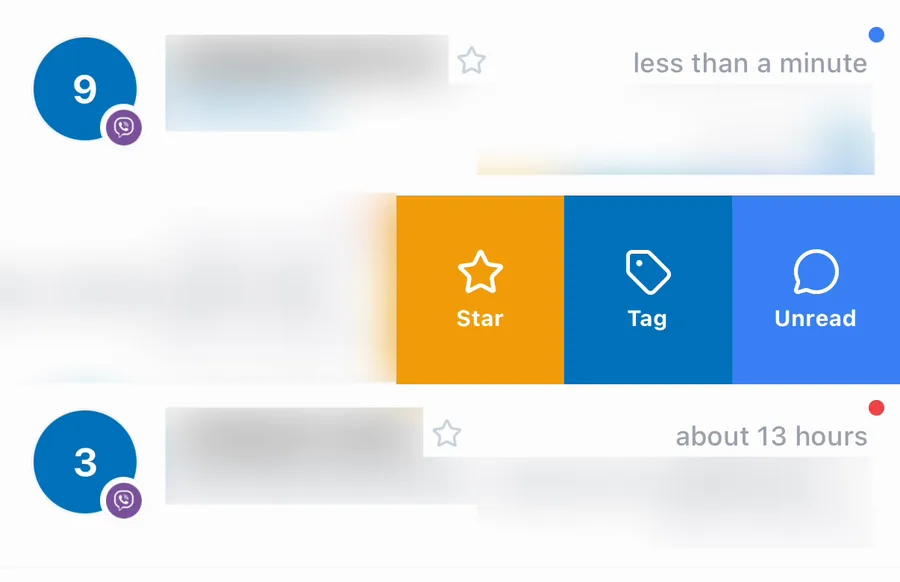
| Gomb | Mit csinál |
|---|---|
| Csillag | Csillaggal jelöli a csevegést, vagy eltávolítja a csillagot. Az ügyfél neve melletti csillag sárgára változik. |
| Címke | Megnyitja a Címkék ablakot ehhez a csevegéshez, lásd alább. |
| Olvasatlan / Olvasott | Olvasatlannak jelöli a csevegést (az utolsó üzenete félkövér és kék lesz számlálóval), vagy újra olvasottnak. |
A gombok művelet nélküli bezárásához koppintson máshová a listában, vagy csúsztassa vissza a sort.
Csevegés címkézése
- Csúsztassa a csevegést, és koppintson a Címke gombra.
- A Címkék ablak a szervezete címkéit mutatja. Azok, amelyekkel a csevegés már rendelkezik, be vannak jelölve.
- Koppintson egy címkére a bejelöléséhez vagy a jelölés megszüntetéséhez. Még nem létező címke hozzáadásához írja be az Új címke létrehozása… mezőbe.
- Koppintson a Kész gombra az ablak bezárásához.
Minden koppintás azonnal mentődik, nincs külön mentési lépés: a Kész és a kereszt csak bezárja az ablakot. A címkelista az egész szervezetben közös, és a csevegés címkéit minden operátor látja, a chat.smsbat.com oldalon is.
Note
Egy bejelölt címkére koppintva az azonnal eltávolítódik a csevegésről mindenki számára. Ha tévedésből koppint egyre, koppintson rá újra, hogy visszategye.
Több csevegés egyszerre
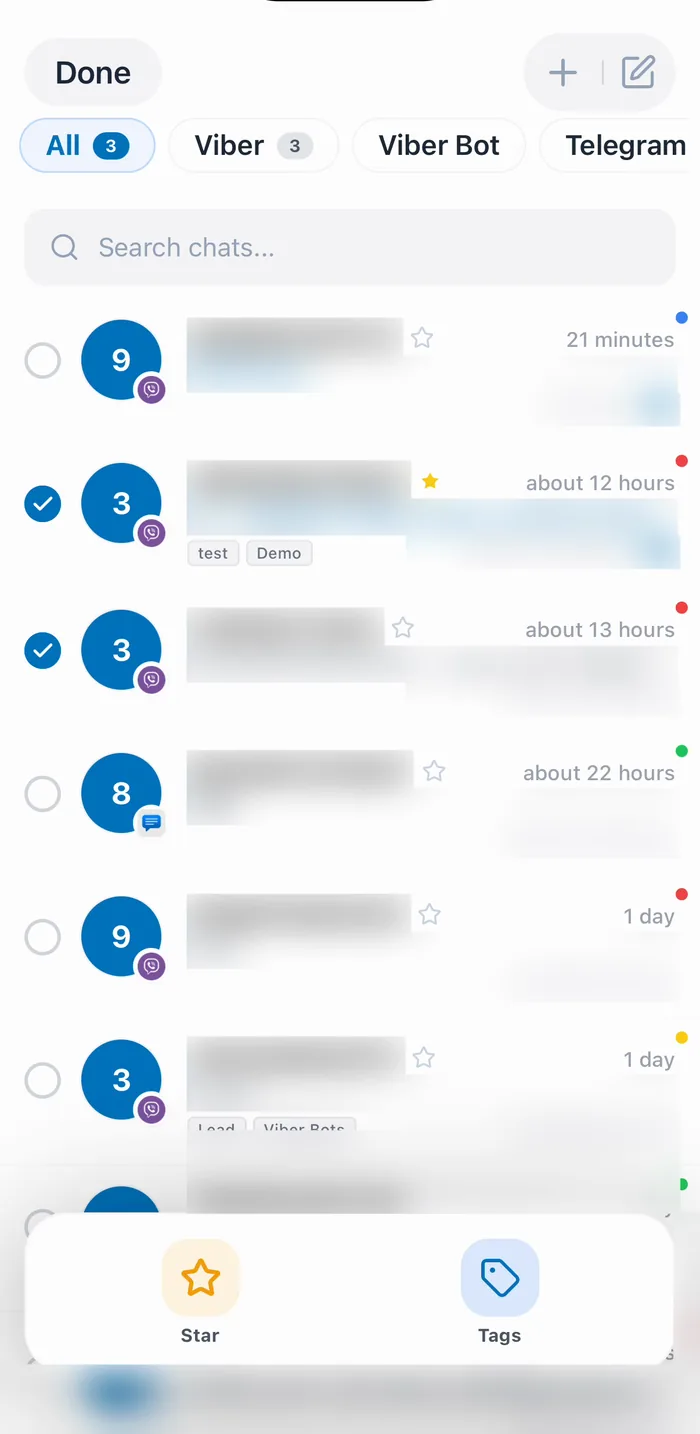
- Koppintson a bal felső sarokban a Szerkesztés gombra. Minden csevegés mellett megjelenik egy kör.
- Koppintson a szükséges csevegésekre. Mindegyik bejelölést kap.
- Alul megjelenik egy panel:
- a Csillag az összes kijelölt csevegést csillagozza;
- a Címkék megnyitja a címkelistát, és a kiválasztott címkéket hozzáadja az összes kijelölt csevegéshez.
- Koppintson a bal felső sarokban a Kész gombra a mód elhagyásához.
Gyakori kérdések
A gombok nem jelennek meg, amikor csúsztatok. Csúsztasson a sor jobb szélétől balra, vízszintesen és kicsit gyorsabban. A függőleges mozdulat ehelyett a listát görgeti.
Tévedésből olvasatlannak jelöltem egy csevegést. Csúsztassa újra, és koppintson az Olvasott gombra, vagy egyszerűen nyissa meg a csevegést: a csevegés megnyitása olvasottnak jelöli.
Látja az ügyfél a csillagot vagy a címkéket? Nem. A csillagok, a címkék és az olvasottsági állapot csak az operátorok számára láthatók.
Hol láthatom az összes csillagozott csevegést? Nyissa meg a szűrőmenüt (három pont az alsó sávban), és koppintson a Csillagozott elemre. Lásd a Szűrők és keresés oldalt.
Jelölhetek meg egyszerre több csevegést olvasottnak? Az alkalmazásban nem. A Szerkesztés mód csak csillagoz és címkéz. Jelölje meg a csevegéseket egyenként csúsztatással, vagy használja a chat.smsbat.com oldalt.