
Rychlé akce v mobilní aplikaci
V aplikaci Omnichannel Contact Center by SMSBAT nemusíte chat otevírat, abyste jej označili hvězdičkou, přidali štítek nebo změnili stav přečtení. Přejetí prstem v seznamu chatů to provede jedním krokem a režim Upravit to provede u několika chatů najednou.
K ostatním částem seznamu chatů viz Hlavní obrazovka mobilní aplikace. Chaty s hvězdičkou a štítky později snadno najdete pomocí Filtrů a vyhledávání.
Přejetí prstem po chatu
Přejeďte řádkem chatu zprava doleva. Na pravé straně řádku se objeví tři tlačítka.
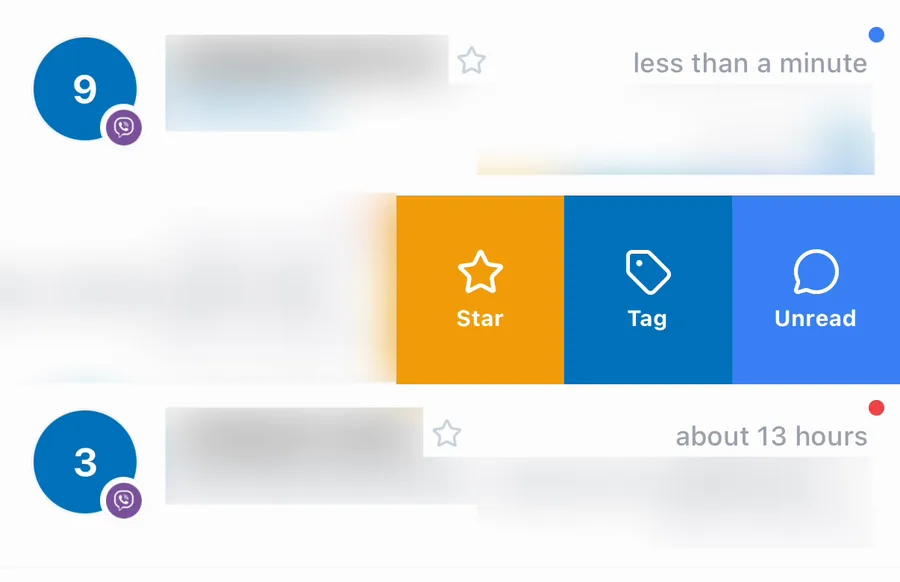
| Tlačítko | Co dělá |
|---|---|
| Hvězdička | Označí chat hvězdičkou, nebo hvězdičku odebere. Hvězdička vedle jména zákazníka zežloutne. |
| Štítek | Otevře okno Štítky pro tento chat, viz níže. |
| Nepřečtené / Přečtené | Označí chat jako nepřečtený (jeho poslední zpráva zesílí a zmodrá, s počítadlem) nebo opět jako přečtený. |
Chcete-li tlačítka zavřít bez provedení akce, klepněte kamkoli jinam v seznamu nebo řádek přejeďte zpět.
Přidání štítku k chatu
- Přejeďte po chatu a klepněte na Štítek.
- Okno Štítky zobrazuje štítky vaší organizace. Ty, které chat již má, jsou zaškrtnuté.
- Klepnutím na štítek jej zaškrtnete nebo odškrtnete. Chcete-li přidat štítek, který ještě neexistuje, napište jej do pole Vytvořit nový štítek….
- Klepnutím na Hotovo okno zavřete.
Každé klepnutí se uloží okamžitě, samostatný krok uložení neexistuje: Hotovo a křížek okno pouze zavřou. Seznam štítků sdílí celá organizace a štítky chatu vidí všichni operátoři, i v chat.smsbat.com.
Note
Klepnutím na zaškrtnutý štítek jej okamžitě odeberete z chatu pro všechny. Pokud na některý klepnete omylem, klepněte na něj znovu a vrátíte jej zpět.
Více chatů najednou
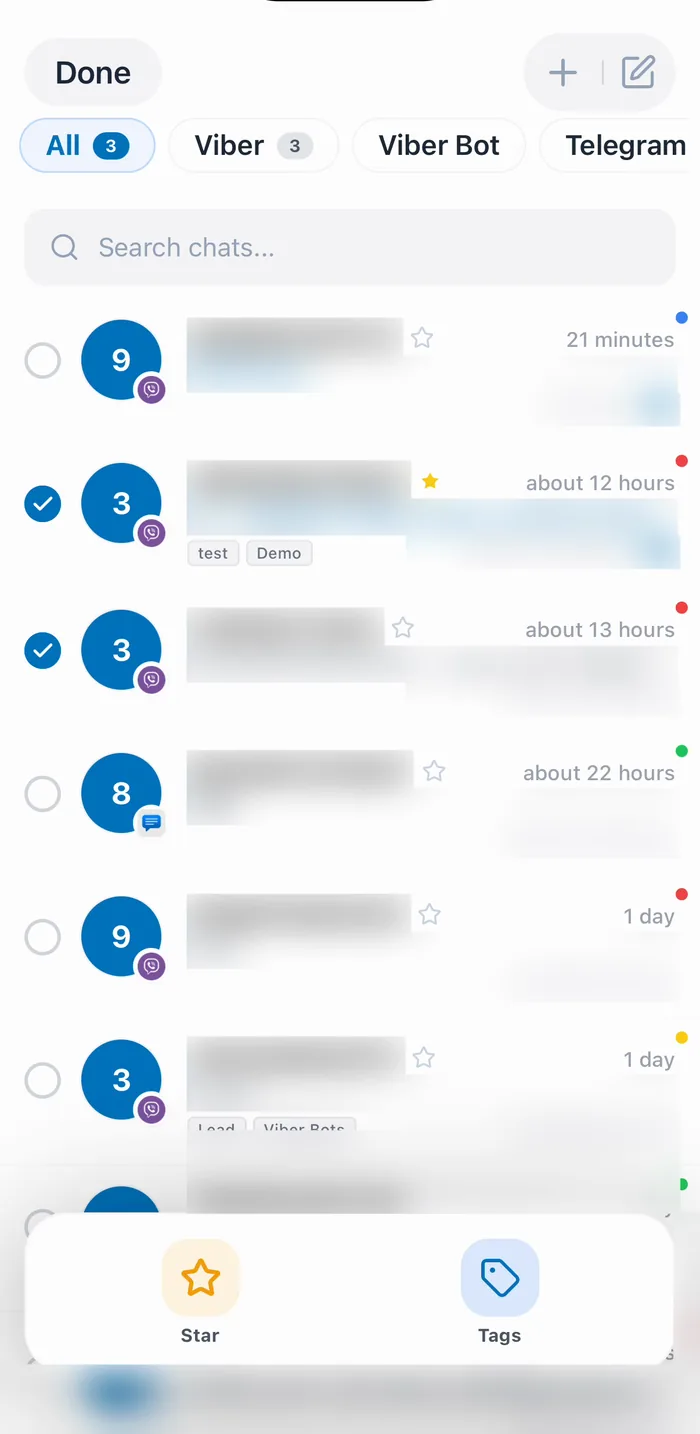
- Klepněte na Upravit v levém horním rohu. Vedle každého chatu se objeví kroužek.
- Klepněte na chaty, které potřebujete. Každý z nich dostane zaškrtnutí.
- Dole se objeví panel:
- Hvězdička označí hvězdičkou všechny vybrané chaty;
- Štítky otevře seznam štítků a přidá štítky, které vyberete, ke všem vybraným chatům.
- Klepnutím na Hotovo v levém horním rohu tento režim opustíte.
Časté otázky
Tlačítka se při přejetí prstem neobjevují. Přejeďte od pravého okraje řádku doleva, vodorovně a o něco rychleji. Svislý pohyb seznam místo toho posouvá.
Omylem jsem chat označil(a) jako nepřečtený. Přejeďte po něm znovu a klepněte na Přečtené, nebo chat jednoduše otevřete: otevřením se chat označí jako přečtený.
Uvidí zákazník hvězdičku nebo štítky? Ne. Hvězdičky, štítky a stav přečtení vidí pouze operátoři.
Kde vidím všechny chaty s hvězdičkou? Otevřete nabídku filtrů (tři tečky ve spodní liště) a klepněte na S hvězdičkou. Viz Filtry a vyhledávání.
Mohu označit více chatů jako přečtené najednou? V aplikaci ne. Režim Upravit pouze přidává hvězdičky a štítky. Chaty označujte jako přečtené jednotlivě přejetím prstem, nebo použijte chat.smsbat.com.