
Mga mabilisang aksyon sa mobile app
Hindi mo kailangang buksan ang chat sa app na Omnichannel Contact Center by SMSBAT para i-star ito, i-tag ito o baguhin ang read state nito. Magagawa ito ng isang swipe sa listahan ng chat sa isang hakbang, at ng mode na I-edit para sa ilang chat nang sabay.
Para sa iba pang bahagi ng listahan ng chat, tingnan ang Ang pangunahing screen ng mobile app. Madaling mahanap ang mga chat na may star at tag sa ibang pagkakataon gamit ang Mga filter at paghahanap.
I-swipe ang isang chat
I-swipe ang row ng chat mula kanan pakaliwa. Lalabas ang tatlong button sa kanang bahagi ng row.
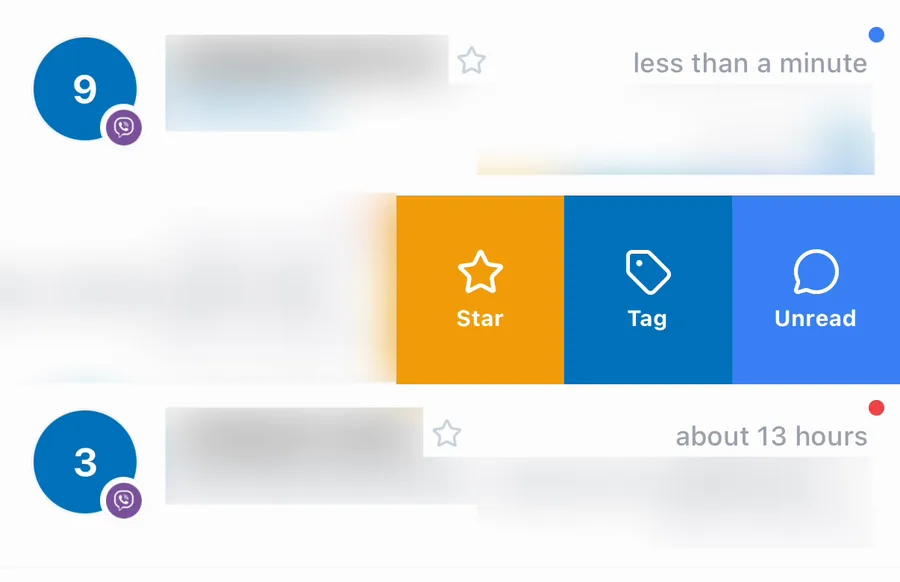
| Button | Ano ang ginagawa nito |
|---|---|
| Star | Minamarkahan ang chat na may star, o inaalis ang star. Nagiging dilaw ang star sa tabi ng pangalan ng customer. |
| Tag | Binubuksan ang window na Mga tag para sa chat na ito, tingnan sa ibaba. |
| Hindi pa nabasa / Nabasa | Minamarkahan ang chat bilang hindi pa nababasa (nagiging bold at asul ang huling mensahe nito, na may counter) o bilang nabasa muli. |
Para isara ang mga button nang walang ginagawa, mag-tap kahit saan sa listahan o i-swipe pabalik ang row.
Mag-tag ng chat
- I-swipe ang chat at i-tap ang Tag.
- Ipinapakita ng window na Mga tag ang mga tag ng iyong organisasyon. Naka-tick ang mga mayroon na ang chat.
- I-tap ang isang tag para i-tick o i-untick ito. Para magdagdag ng tag na wala pa, i-type ito sa Gumawa ng bagong tag….
- I-tap ang Tapos na para isara ang window.
Agad na nase-save ang bawat tap, walang hiwalay na hakbang ng pag-save: ang Tapos na at ang krus ay nagsasara lang ng window. Ang listahan ng tag ay ibinabahagi ng buong organisasyon, at ang mga tag ng chat ay nakikita ng lahat ng operator, pati sa chat.smsbat.com.
Note
Ang pag-tap sa naka-tick na tag ay agad na nag-aalis nito sa chat para sa lahat. Kung nag-tap ka ng isa nang hindi sinasadya, i-tap itong muli para ibalik.
Ilang chat nang sabay
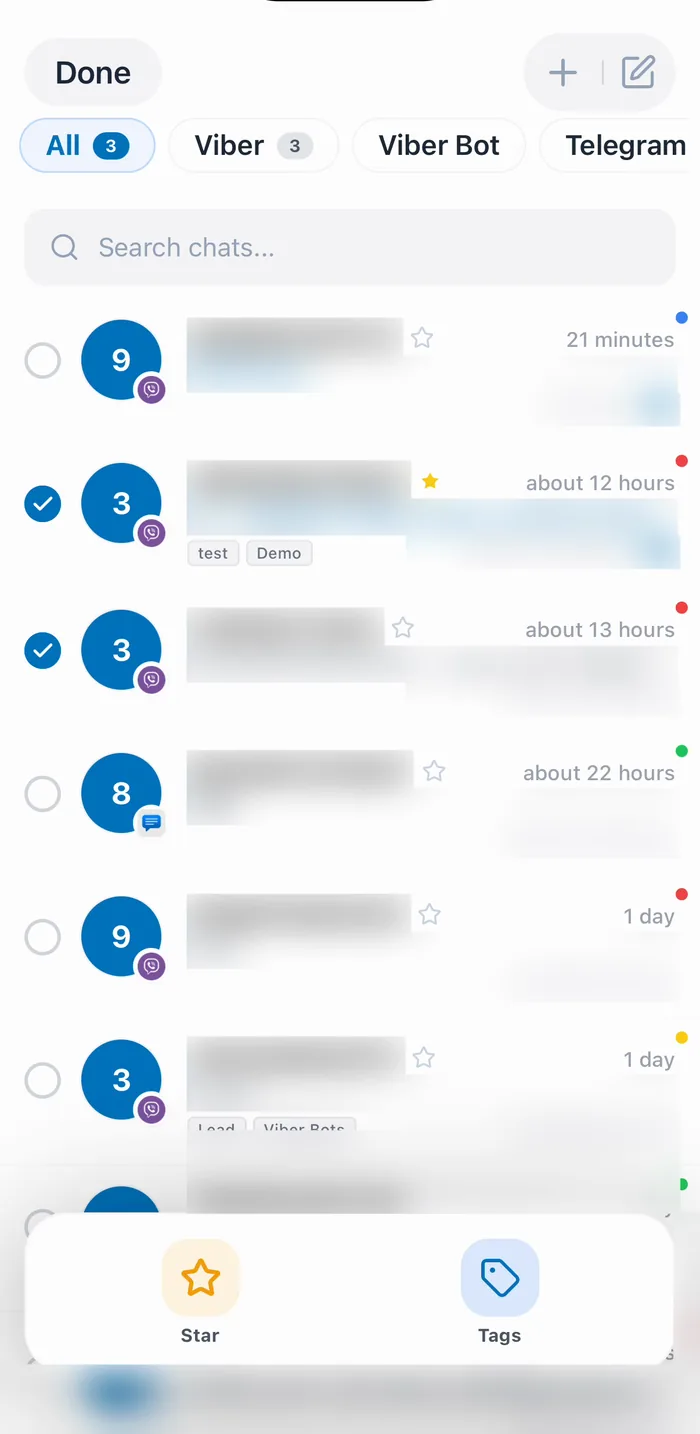
- I-tap ang I-edit sa kaliwang itaas na sulok. Lalabas ang bilog sa tabi ng bawat chat.
- I-tap ang mga chat na kailangan mo. Bawat isa ay magkakaroon ng tick.
- Lalabas ang panel sa ibaba:
- Ini-star ng Star ang lahat ng napiling chat;
- Binubuksan ng Mga tag ang listahan ng tag at idinaragdag ang mga tag na pipiliin mo sa lahat ng napiling chat.
- I-tap ang Tapos na sa kaliwang itaas na sulok para umalis sa mode na ito.
Mga karaniwang tanong
Hindi lumalabas ang mga button kapag nag-swipe ako. Mag-swipe mula sa kanang gilid ng row pakaliwa, pahalang at medyo mas mabilis. Ang patayong galaw ay nag-i-scroll ng listahan.
Nagmarka ako ng chat bilang hindi pa nababasa nang hindi sinasadya. I-swipe itong muli at i-tap ang Nabasa, o buksan lang ang chat: minamarkahan ng pagbubukas ng chat na nabasa na ito.
Makikita ba ng customer ang star o ang mga tag? Hindi. Ang mga star, tag at ang read state ay nakikita lang ng mga operator.
Saan ko makikita ang lahat ng chat na may star? Buksan ang menu ng filter (tatlong tuldok sa bottom bar) at i-tap ang May star. Tingnan ang Mga filter at paghahanap.
Maaari ko bang markahang nabasa ang ilang chat nang sabay? Hindi sa app. Ang mode na I-edit ay nag-i-star at nagta-tag lang. Markahang nabasa ang mga chat nang isa-isa gamit ang swipe, o gamitin ang chat.smsbat.com.