
Бързи действия в мобилното приложение
Не е нужно да отваряте чат в приложението Omnichannel Contact Center by SMSBAT, за да го отбележите със звезда, да го тагнете или да промените състоянието му на прочетено. Плъзгане в списъка с чатове го прави с една стъпка, а режимът Редактиране го прави за няколко чата наведнъж.
За останалата част от списъка с чатове вижте Главния екран на мобилното приложение. Чатовете със звезда и с тагове по-късно се намират лесно с Филтри и търсене.
Плъзнете чат
Плъзнете ред на чат отдясно наляво. От дясната страна на реда се появяват три бутона.
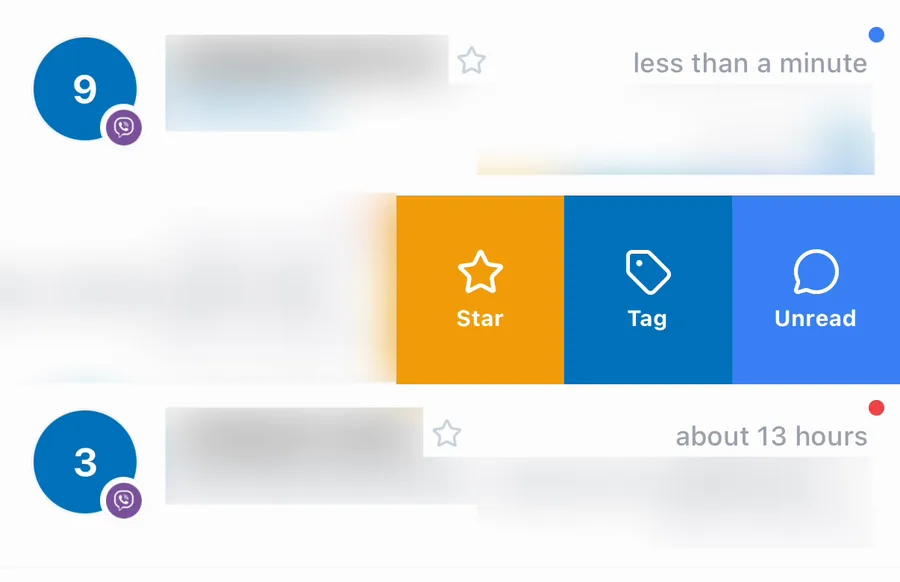
| Бутон | Какво прави |
|---|---|
| Звезда | Отбелязва чата със звезда или премахва звездата. Звездата до името на клиента става жълта. |
| Таг | Отваря прозореца Тагове за този чат, вижте по-долу. |
| Непрочетено / Прочетено | Маркира чата като непрочетен (последното му съобщение става удебелено и синьо, с брояч) или отново като прочетен. |
За да затворите бутоните, без да правите нищо, докоснете другаде в списъка или плъзнете реда обратно.
Тагнете чат
- Плъзнете чата и докоснете Таг.
- Прозорецът Тагове показва таговете на вашата организация. Тези, които чатът вече има, са отметнати.
- Докоснете таг, за да го отметнете или да премахнете отметката. За да добавите таг, който още не съществува, въведете го в Създаване на нов таг….
- Докоснете Готово, за да затворите прозореца.
Всяко докосване се запазва веднага, няма отделна стъпка за запазване: Готово и кръстчето само затварят прозореца. Списъкът с тагове е общ за цялата организация, а таговете на чата се виждат от всички оператори, включително в chat.smsbat.com.
Note
Докосването на отметнат таг го премахва от чата за всички веднага. Ако докоснете такъв по погрешка, докоснете го отново, за да го върнете.
Няколко чата наведнъж
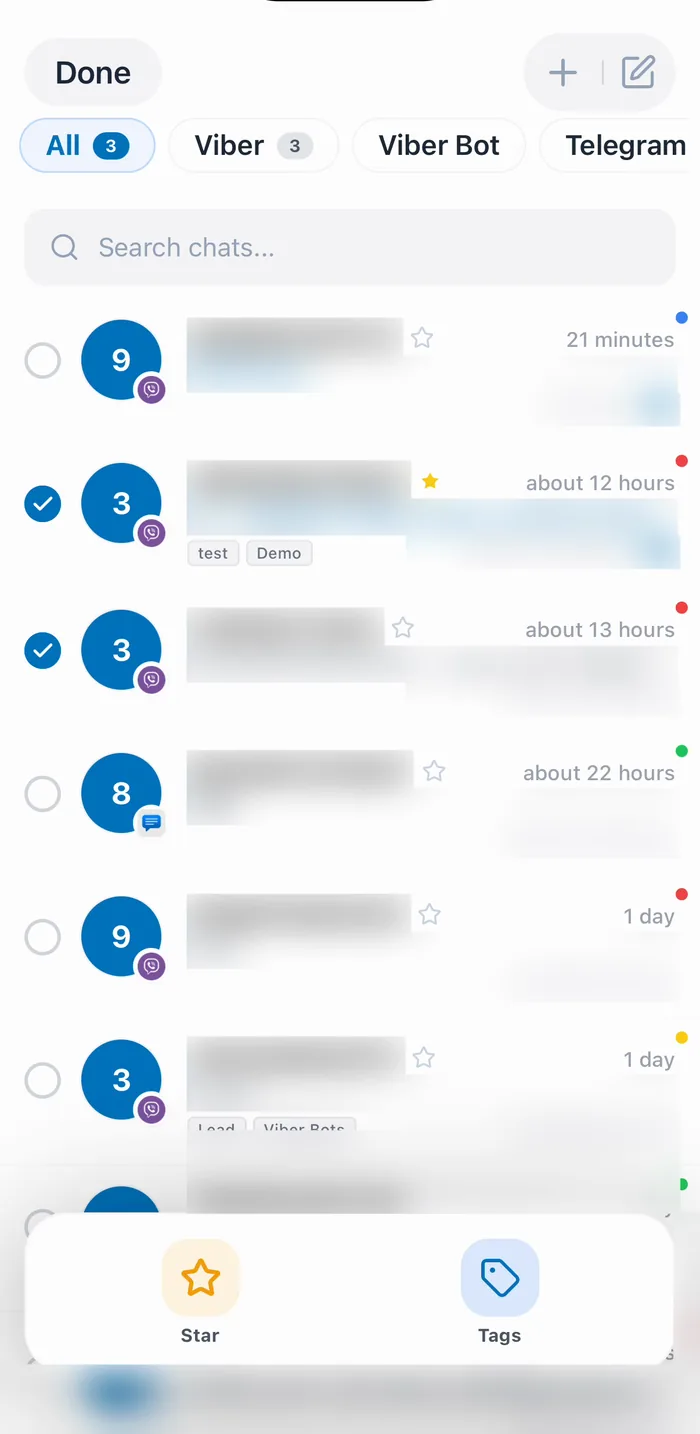
- Докоснете Редактиране в горния ляв ъгъл. До всеки чат се появява кръгче.
- Докоснете чатовете, от които се нуждаете. Всеки получава отметка.
- Най-долу се появява панел:
- Звезда отбелязва със звезда всички избрани чатове;
- Тагове отваря списъка с тагове и добавя избраните от вас тагове към всички избрани чатове.
- Докоснете Готово в горния ляв ъгъл, за да излезете от този режим.
Често задавани въпроси
Бутоните не се появяват, когато плъзгам. Плъзнете от десния край на реда наляво, хоризонтално и малко по-бързо. Вертикално движение вместо това превърта списъка.
Маркирах чат като непрочетен по погрешка. Плъзнете го отново и докоснете Прочетено или просто отворете чата: отварянето на чат го маркира като прочетен.
Ще види ли клиентът звездата или таговете? Не. Звездите, таговете и състоянието за прочетено се виждат само от оператори.
Къде мога да видя всички чатове със звезда? Отворете менюто с филтри (три точки в долната лента) и докоснете Със звезда. Вижте Филтри и търсене.
Мога ли да маркирам няколко чата като прочетени наведнъж? Не в приложението. Режимът Редактиране само отбелязва със звезда и тагва. Маркирайте чатовете като прочетени един по един с плъзгане или използвайте chat.smsbat.com.