
မိုဘိုင်းအက်ပ်ရှိ အမြန်လုပ်ဆောင်ချက်များ
Omnichannel Contact Center by SMSBAT အက်ပ်တွင် ချတ်ကို ကြယ်ပွင့်မှတ်ရန်၊ တဂ်တပ်ရန် သို့မဟုတ် ဖတ်ပြီး/မဖတ်ရသေး အခြေအနေကို ပြောင်းရန် ချတ်ကို ဖွင့်စရာ မလိုပါ။ ချတ်စာရင်းပေါ်တွင် ပွတ်ဆွဲခြင်းဖြင့် တစ်ဆင့်တည်း လုပ်နိုင်ပြီး တည်းဖြတ်ရန် မုဒ်ဖြင့် ချတ်များစွာကို တစ်ပြိုင်နက် လုပ်နိုင်သည်။
ချတ်စာရင်း၏ကျန်အပိုင်းအတွက် မိုဘိုင်းအက်ပ်၏ ပင်မမျက်နှာပြင် ကို ကြည့်ပါ။ ကြယ်ပွင့်မှတ်ထားသော ချတ်များနှင့် တဂ်တပ်ထားသော ချတ်များကို နောက်မှ စစ်ထုတ်မှုများနှင့် ရှာဖွေခြင်း ဖြင့် လွယ်ကူစွာ ရှာနိုင်သည်။
ချတ်ကို ပွတ်ဆွဲပါ
ချတ်အတန်းကို ညာမှဘယ်သို့ ပွတ်ဆွဲပါ။ အတန်း၏ ညာဘက်တွင် ခလုတ်သုံးခု ပေါ်လာမည်။
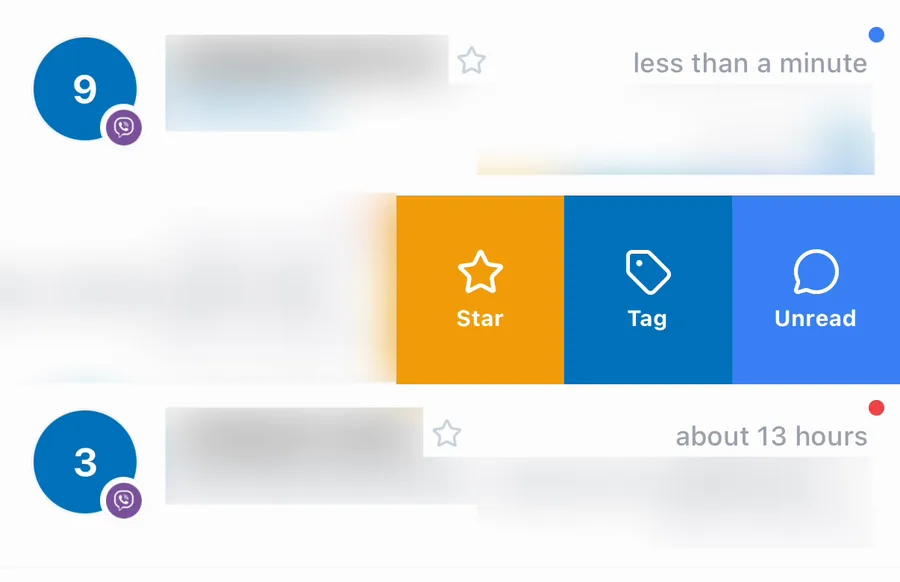
| ခလုတ် | လုပ်ဆောင်သည့်အရာ |
|---|---|
| ကြယ်ပွင့် | ချတ်ကို ကြယ်ပွင့်ပြထားသည့်အဖြစ် မှတ်သည်၊ သို့မဟုတ် ကြယ်ပွင့်ကို ဖယ်ရှားသည်။ ဖောက်သည်အမည်ဘေးရှိ ကြယ်ပွင့်သည် အဝါရောင် ဖြစ်သွားသည်။ |
| တဂ် | ဤချတ်အတွက် တဂ်များ ဝင်းဒိုးကို ဖွင့်သည်၊ အောက်တွင် ကြည့်ပါ။ |
| မဖတ်ရသေးသော / ဖတ်ပြီး | ချတ်ကို မဖတ်ရသေးအဖြစ် (၎င်း၏နောက်ဆုံးမက်ဆေ့ချ်သည် ကောင်တာပါသော စာလုံးထူအပြာရောင် ဖြစ်သွားသည်) သို့မဟုတ် ဖတ်ပြီးအဖြစ် ပြန်မှတ်သည်။ |
ဘာမျှမလုပ်ဘဲ ခလုတ်များကို ပိတ်ရန် စာရင်းထဲ အခြားနေရာတစ်ခုကို နှိပ်ပါ သို့မဟုတ် အတန်းကို ပြန်ပွတ်ဆွဲပါ။
ချတ်တစ်ခုကို တဂ်တပ်ပါ
- ချတ်ကို ပွတ်ဆွဲပြီး တဂ် ကို နှိပ်ပါ။
- တဂ်များ ဝင်းဒိုးတွင် သင့်အဖွဲ့အစည်း၏ တဂ်များကို ပြသည်။ ချတ်တွင် ရှိပြီးသား တဂ်များကို အမှန်ခြစ်ထားသည်။
- တဂ်တစ်ခုကို နှိပ်၍ အမှန်ခြစ် ထည့်ပါ သို့မဟုတ် ဖယ်ပါ။ မရှိသေးသော တဂ်ကို ထည့်ရန် တဂ်အသစ် ဖန်တီးရန်… တွင် ရိုက်ထည့်ပါ။
- ဝင်းဒိုးကို ပိတ်ရန် ပြီးပါပြီ ကို နှိပ်ပါ။
နှိပ်တိုင်းကို ချက်ချင်း သိမ်းဆည်းပေးသည်၊ သီးခြားသိမ်းရန်အဆင့် မရှိပါ- ပြီးပါပြီ နှင့် ကြက်ခြေခတ်သည် ဝင်းဒိုးကိုသာ ပိတ်သည်။ တဂ်စာရင်းကို အဖွဲ့အစည်းတစ်ခုလုံး မျှဝေသုံးစွဲပြီး ချတ်၏ တဂ်များကို chat.smsbat.com တွင်ပါ အော်ပရေတာအားလုံး မြင်ရသည်။
Note
အမှန်ခြစ်ထားသော တဂ်ကို နှိပ်လိုက်လျှင် ၎င်းကို ချတ်မှ လူတိုင်းအတွက် ချက်ချင်း ဖယ်ရှားသည်။ မှားနှိပ်မိလျှင် ပြန်ထည့်ရန် ထပ်နှိပ်ပါ။
ချတ်များစွာကို တစ်ပြိုင်နက်
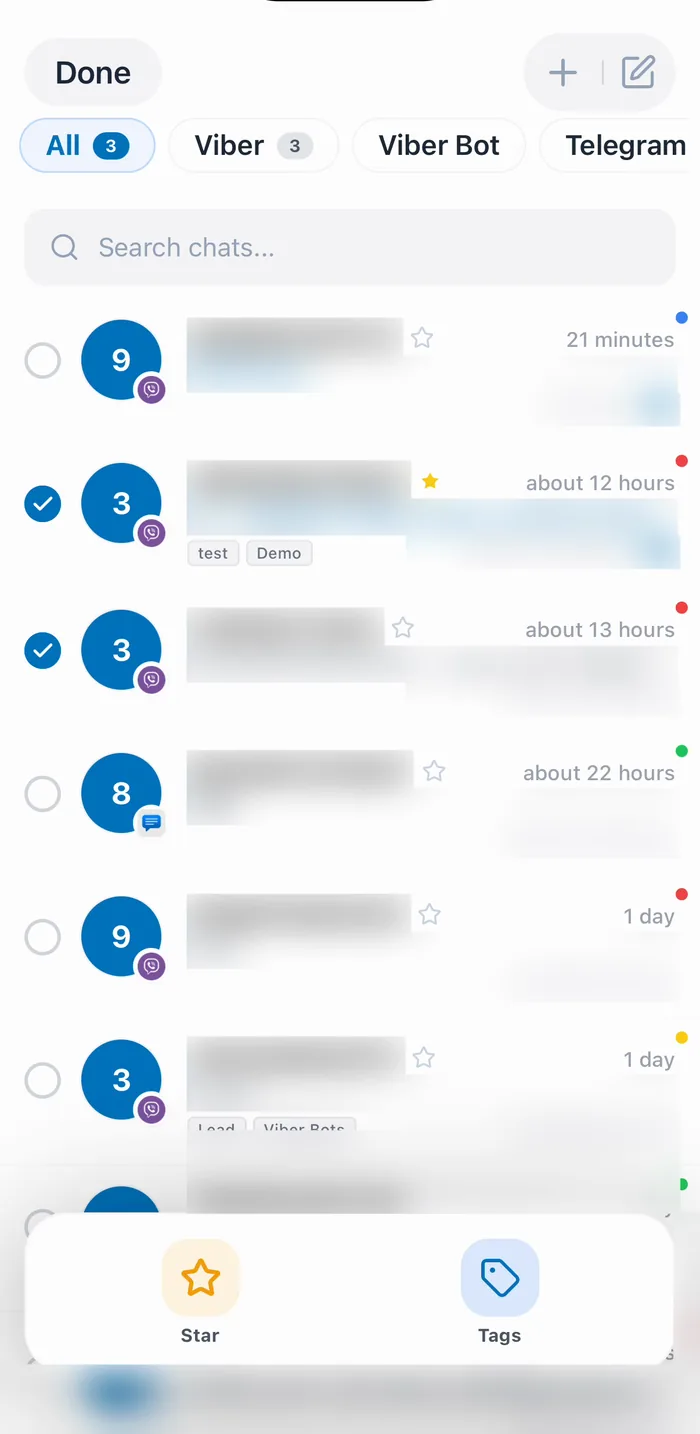
- ဘယ်ဘက်အပေါ်ထောင့်ရှိ တည်းဖြတ်ရန် ကို နှိပ်ပါ။ ချတ်တိုင်းဘေးတွင် စက်ဝိုင်းတစ်ခု ပေါ်လာမည်။
- လိုအပ်သော ချတ်များကို နှိပ်ပါ။ တစ်ခုစီတွင် အမှန်ခြစ် ပေါ်သည်။
- အောက်ခြေတွင် အကန့်တစ်ခု ပေါ်လာမည်-
- ကြယ်ပွင့် က ရွေးထားသော ချတ်အားလုံးကို ကြယ်ပွင့်မှတ်သည်၊
- တဂ်များ က တဂ်စာရင်းကို ဖွင့်ပြီး သင်ရွေးသော တဂ်များကို ရွေးထားသော ချတ်အားလုံးသို့ ထည့်သည်။
- ဤမုဒ်မှ ထွက်ရန် ဘယ်ဘက်အပေါ်ထောင့်ရှိ ပြီးပါပြီ ကို နှိပ်ပါ။
မေးလေ့ရှိသော မေးခွန်းများ
ပွတ်ဆွဲသောအခါ ခလုတ်များ မပေါ်လာပါ။ အတန်း၏ ညာဘက်အစွန်းမှ ဘယ်ဘက်သို့ အလျားလိုက်၊ အနည်းငယ် ပိုမြန်မြန် ပွတ်ဆွဲပါ။ ဒေါင်လိုက်လှုပ်ရှားမှုက စာရင်းကို လှိမ့်ပေးသည်။
ချတ်ကို မှားပြီး မဖတ်ရသေးအဖြစ် မှတ်လိုက်မိသည်။ ထပ်ပွတ်ဆွဲပြီး ဖတ်ပြီး ကို နှိပ်ပါ၊ သို့မဟုတ် ချတ်ကို ဖွင့်လိုက်ရုံဖြင့် ရပါသည်- ချတ်ကို ဖွင့်လျှင် ဖတ်ပြီးအဖြစ် မှတ်သည်။
ဖောက်သည်က ကြယ်ပွင့် သို့မဟုတ် တဂ်များကို မြင်ပါသလား။ မမြင်ပါ။ ကြယ်ပွင့်များ၊ တဂ်များနှင့် ဖတ်ပြီး အခြေအနေကို အော်ပရေတာများသာ မြင်ရသည်။
ကြယ်ပွင့်မှတ်ထားသော ချတ်အားလုံးကို ဘယ်မှာ မြင်ရမလဲ။ စစ်ထုတ်မီနူး (အောက်ခြေဘားရှိ အစက်သုံးစက်) ကို ဖွင့်ပြီး ကြယ်ပွင့်ပြထားသော ကို နှိပ်ပါ။ စစ်ထုတ်မှုများနှင့် ရှာဖွေခြင်း ကို ကြည့်ပါ။
ချတ်များစွာကို တစ်ပြိုင်နက် ဖတ်ပြီးအဖြစ် မှတ်နိုင်ပါသလား။ အက်ပ်တွင် မရပါ။ တည်းဖြတ်ရန် မုဒ်သည် ကြယ်ပွင့်မှတ်ခြင်းနှင့် တဂ်တပ်ခြင်းသာ လုပ်ပေးသည်။ ချတ်များကို ပွတ်ဆွဲ၍ တစ်ခုချင်း ဖတ်ပြီးအဖြစ် မှတ်ပါ၊ သို့မဟုတ် chat.smsbat.com ကို သုံးပါ။