
Ações rápidas no aplicativo móvel
Você não precisa abrir um chat no aplicativo Omnichannel Contact Center by SMSBAT para marcá-lo com estrela, etiquetá-lo ou alterar o estado de leitura dele. Um deslize na lista de chats faz isso em um só passo, e o modo Editar faz isso para vários chats de uma vez.
Para o restante da lista de chats, veja A tela principal do aplicativo móvel. Os chats com estrela e com etiquetas são fáceis de encontrar depois com Filtros e pesquisa.
Deslize um chat
Deslize uma linha de chat da direita para a esquerda. Três botões aparecem no lado direito da linha.
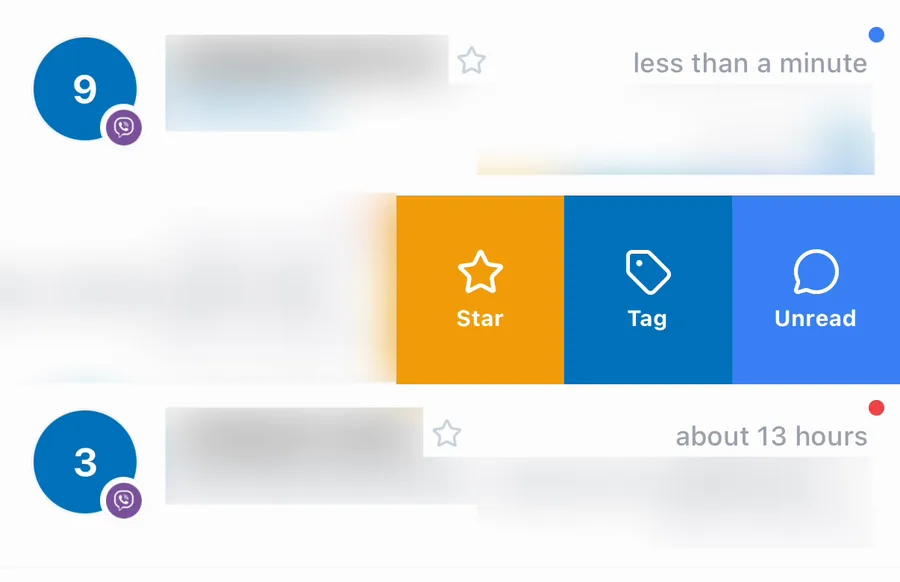
| Botão | O que faz |
|---|---|
| Estrela | Marca o chat com uma estrela ou remove a estrela. A estrela ao lado do nome do cliente fica amarela. |
| Etiqueta | Abre a janela Etiquetas deste chat, veja abaixo. |
| Não lida / Lida | Marca o chat como não lido (a última mensagem dele fica em negrito e azul, com um contador) ou como lido novamente. |
Para fechar os botões sem fazer nada, toque em qualquer outro lugar da lista ou deslize a linha de volta.
Etiquete um chat
- Deslize o chat e toque em Etiqueta.
- A janela Etiquetas mostra as etiquetas da sua organização. As que o chat já tem aparecem marcadas.
- Toque em uma etiqueta para marcá-la ou desmarcá-la. Para adicionar uma etiqueta que ainda não existe, digite-a em Criar uma nova etiqueta….
- Toque em Concluído para fechar a janela.
Cada toque é salvo imediatamente, não há uma etapa de salvamento separada: Concluído e o X apenas fecham a janela. A lista de etiquetas é compartilhada por toda a organização, e as etiquetas do chat ficam visíveis para todos os operadores, inclusive no chat.smsbat.com.
Note
Tocar em uma etiqueta marcada a remove do chat para todos imediatamente. Se você tocar em uma por engano, toque nela novamente para colocá-la de volta.
Vários chats de uma vez
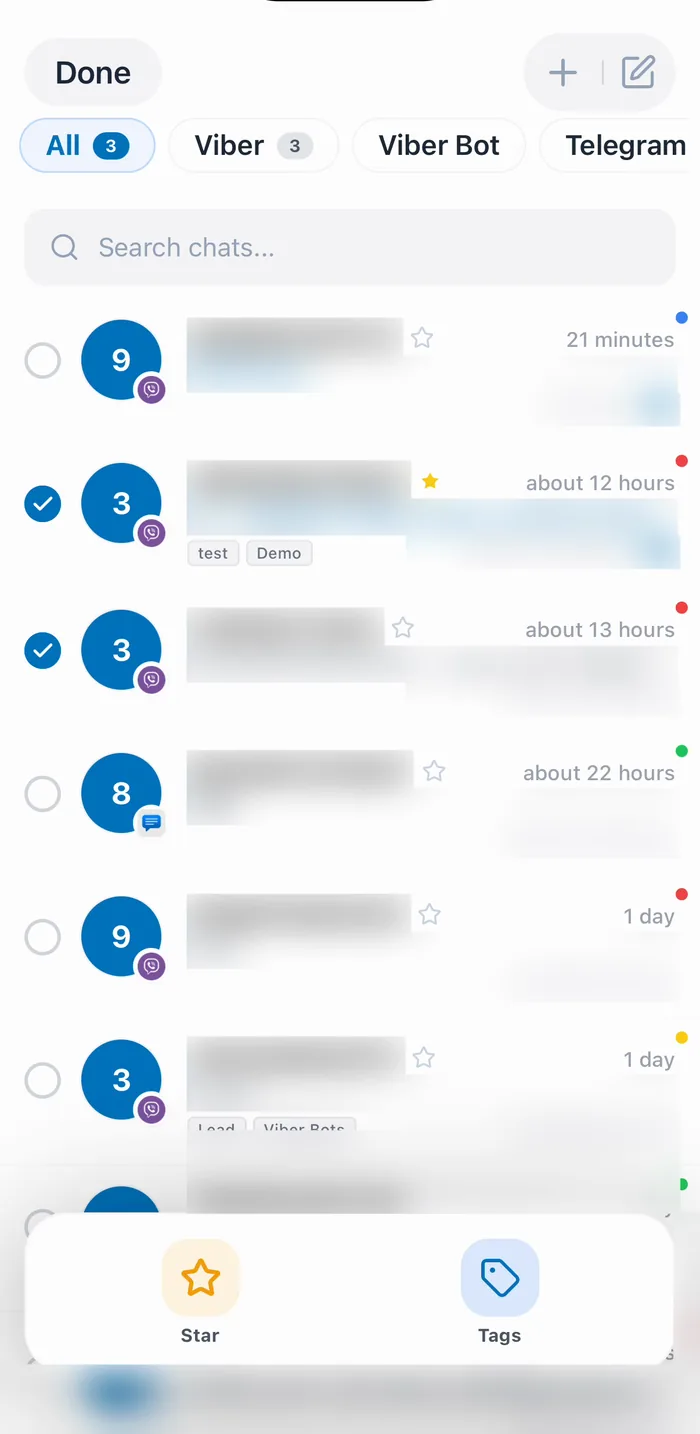
- Toque em Editar no canto superior esquerdo. Um círculo aparece ao lado de cada chat.
- Toque nos chats de que você precisa. Cada um recebe uma marca de seleção.
- Na parte inferior, aparece um painel:
- Estrela marca com estrela todos os chats selecionados;
- Etiquetas abre a lista de etiquetas e adiciona as etiquetas que você escolher a todos os chats selecionados.
- Toque em Concluído no canto superior esquerdo para sair deste modo.
Perguntas frequentes
Os botões não aparecem quando deslizo. Deslize da borda direita da linha para a esquerda, na horizontal e um pouco mais rápido. Um movimento vertical rola a lista.
Marquei um chat como não lido por engano. Deslize-o novamente e toque em Lida ou simplesmente abra o chat: abrir um chat o marca como lido.
O cliente verá a estrela ou as etiquetas? Não. As estrelas, as etiquetas e o estado de leitura ficam visíveis apenas para os operadores.
Onde posso ver todos os chats com estrela? Abra o menu de filtros (três pontos na barra inferior) e toque em Favoritas. Veja Filtros e pesquisa.
Posso marcar vários chats como lidos de uma vez? Não no aplicativo. O modo Editar apenas marca com estrela e etiqueta. Marque os chats como lidos um por um com um deslize ou use o chat.smsbat.com.