
Brze radnje u mobilnoj aplikaciji
U aplikaciji Omnichannel Contact Center by SMSBAT ne morate otvoriti chat da biste ga označili zvjezdicom, oznakom ili promijenili stanje pročitanosti. Prevlačenje po listi chatova to radi u jednom koraku, a način Uredi radi to za više chatova odjednom.
Za ostatak liste chatova pogledajte Glavni ekran mobilne aplikacije. Chatove sa zvjezdicom i oznakama kasnije je lako pronaći pomoću Filtera i pretrage.
Prevucite chat
Prevucite red chata zdesna nalijevo. Na desnoj strani reda pojavljuju se tri dugmeta.
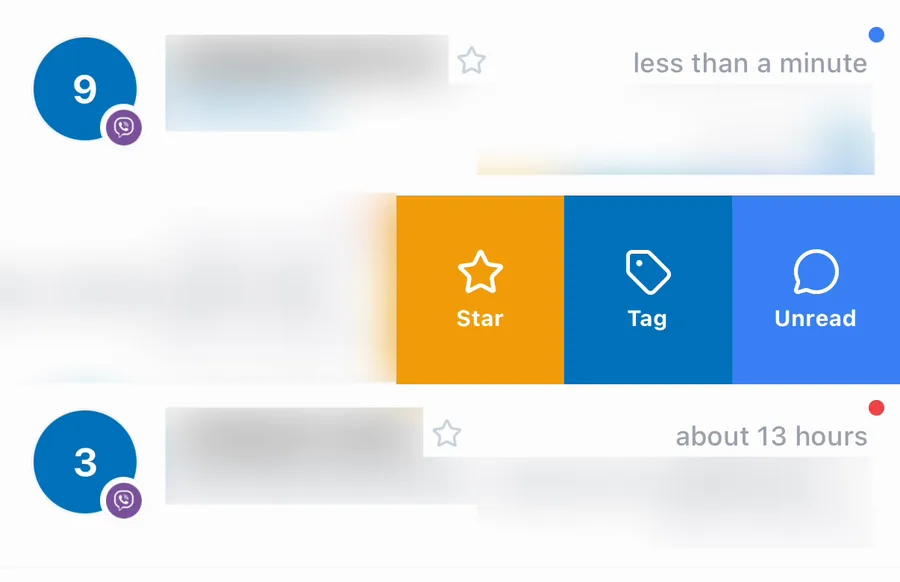
| Dugme | Šta radi |
|---|---|
| Zvjezdica | Označava chat zvjezdicom ili uklanja zvjezdicu. Zvjezdica pored imena klijenta postaje žuta. |
| Oznaka | Otvara prozor Oznake za ovaj chat, pogledajte ispod. |
| Nepročitano / Pročitano | Označava chat kao nepročitan (njegova posljednja poruka postaje podebljana i plava, s brojačem) ili ponovo kao pročitan. |
Da zatvorite dugmad bez ikakve radnje, dodirnite bilo gdje drugdje na listi ili prevucite red nazad.
Označite chat oznakom
- Prevucite chat i dodirnite Oznaka.
- Prozor Oznake prikazuje oznake vaše organizacije. One koje chat već ima označene su kvačicom.
- Dodirnite oznaku da kvačicu dodate ili uklonite. Da dodate oznaku koja još ne postoji, upišite je u Kreiraj novu oznaku….
- Dodirnite Gotovo da zatvorite prozor.
Svaki dodir se sprema odmah, nema zasebnog koraka spremanja: Gotovo i križić samo zatvaraju prozor. Lista oznaka dijeli se na nivou cijele organizacije, a oznake chata vidljive su svim operaterima, i u chat.smsbat.com.
Note
Dodir na oznaku s kvačicom odmah je uklanja s chata za sve. Ako dodirnete pogrešnu, dodirnite je ponovo da je vratite.
Više chatova odjednom
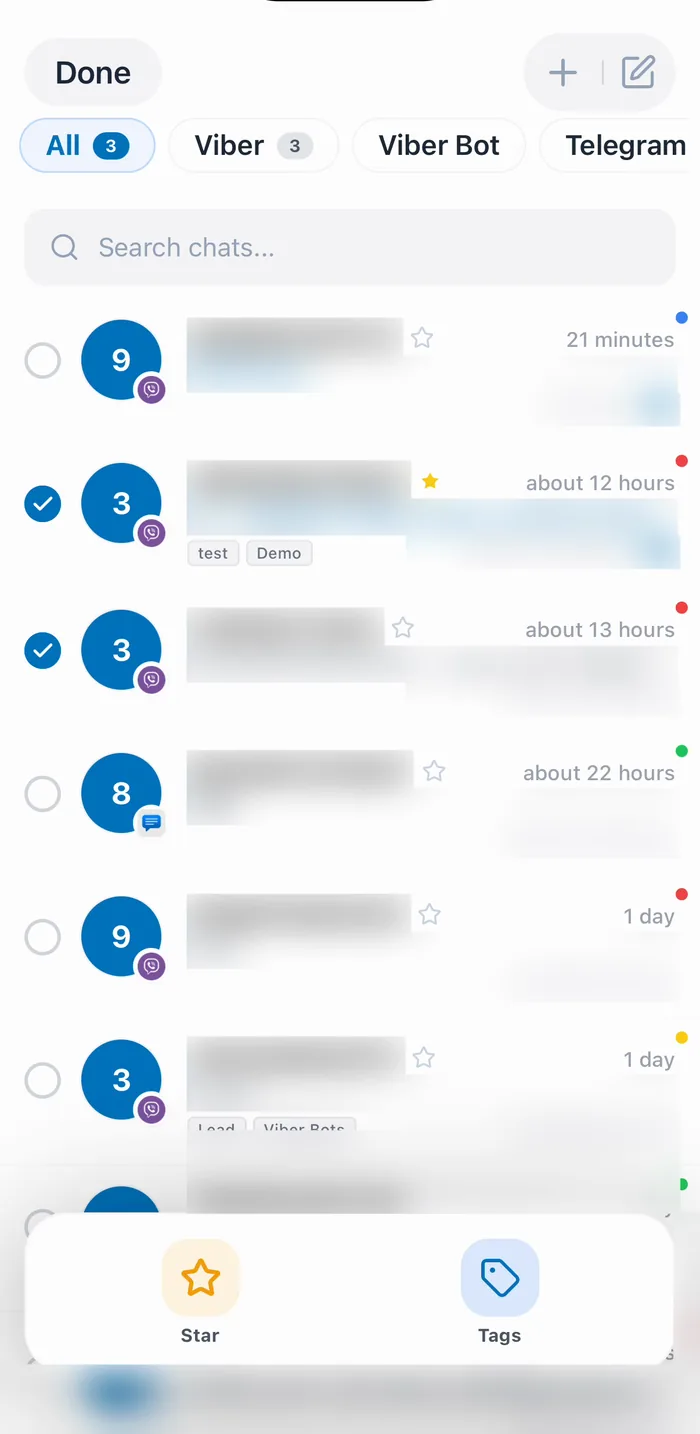
- Dodirnite Uredi u gornjem lijevom uglu. Pored svakog chata pojavljuje se kružić.
- Dodirnite chatove koji su vam potrebni. Svaki dobija kvačicu.
- Pri dnu se pojavljuje panel:
- Zvjezdica označava zvjezdicom sve odabrane chatove;
- Oznake otvara listu oznaka i dodaje oznake koje odaberete svim odabranim chatovima.
- Dodirnite Gotovo u gornjem lijevom uglu da izađete iz ovog načina.
Česta pitanja
Dugmad se ne pojavljuje kada prevučem. Prevucite od desne ivice reda nalijevo, vodoravno i malo brže. Okomiti pokret umjesto toga pomiče listu.
Greškom sam chat označio/la kao nepročitan. Ponovo ga prevucite i dodirnite Pročitano, ili jednostavno otvorite chat: otvaranjem chata označava se kao pročitan.
Hoće li klijent vidjeti zvjezdicu ili oznake? Ne. Zvjezdice, oznake i stanje pročitanosti vidljivi su samo operaterima.
Gdje mogu vidjeti sve chatove sa zvjezdicom? Otvorite meni filtera (tri tačke u donjoj traci) i dodirnite Označeno zvjezdicom. Pogledajte Filteri i pretraga.
Mogu li više chatova odjednom označiti kao pročitane? Ne u aplikaciji. Način Uredi samo označava zvjezdicom i oznakama. Chatove označavajte kao pročitane jedan po jedan prevlačenjem ili koristite chat.smsbat.com.