
Actions rapides dans l'application mobile
Vous n’avez pas besoin d’ouvrir un chat dans l’application Omnichannel Contact Center by SMSBAT pour le mettre en favori, l’étiqueter ou changer son état de lecture. Un glissement sur la liste des chats le fait en une seule étape, et le mode Modifier le fait pour plusieurs chats à la fois.
Pour le reste de la liste des chats, consultez L’écran principal de l’application mobile. Les chats favoris et étiquetés sont faciles à retrouver ensuite avec Filtres et recherche.
Glisser sur un chat
Faites glisser une ligne de chat de droite à gauche. Trois boutons apparaissent sur le côté droit de la ligne.
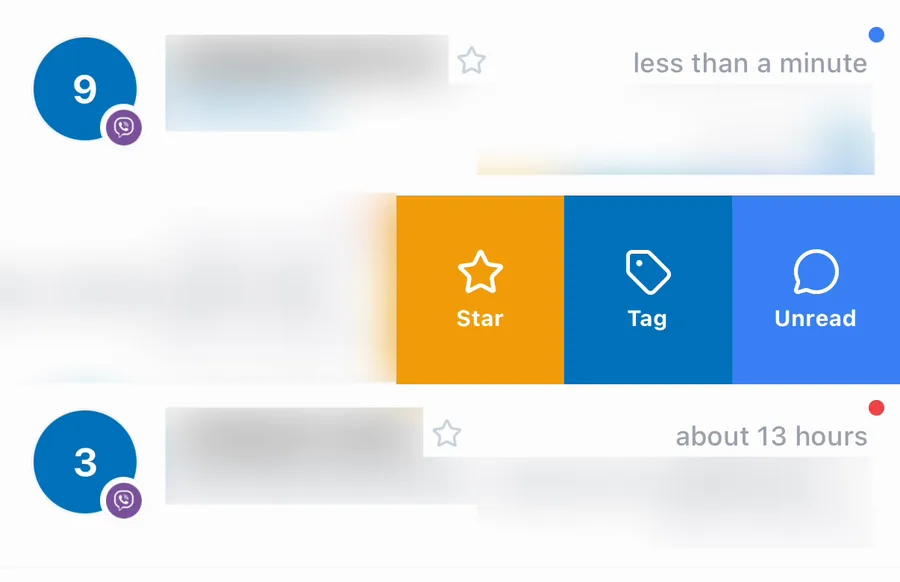
| Bouton | Ce qu’il fait |
|---|---|
| Favori | Marque le chat comme favori, ou retire l’étoile. L’étoile à côté du nom du client devient jaune. |
| Balise | Ouvre la fenêtre Balises pour ce chat, voir ci-dessous. |
| Non lu / Lu | Marque le chat comme non lu (son dernier message devient gras et bleu, avec un compteur) ou de nouveau comme lu. |
Pour fermer les boutons sans rien faire, appuyez ailleurs dans la liste ou faites glisser la ligne dans l’autre sens.
Étiqueter un chat
- Faites glisser le chat et appuyez sur Balise.
- La fenêtre Balises affiche les balises de votre organisation. Celles que le chat possède déjà sont cochées.
- Appuyez sur une balise pour la cocher ou la décocher. Pour ajouter une balise qui n’existe pas encore, saisissez-la dans Créer une nouvelle balise….
- Appuyez sur Terminé pour fermer la fenêtre.
Chaque appui est enregistré immédiatement, il n’y a pas d’étape d’enregistrement distincte : Terminé et la croix ne font que fermer la fenêtre. La liste des balises est partagée par toute l’organisation, et les balises du chat sont visibles de tous les opérateurs, y compris dans chat.smsbat.com.
Note
Appuyer sur une balise cochée la retire immédiatement du chat pour tout le monde. Si vous appuyez dessus par erreur, appuyez de nouveau pour la remettre.
Plusieurs chats à la fois
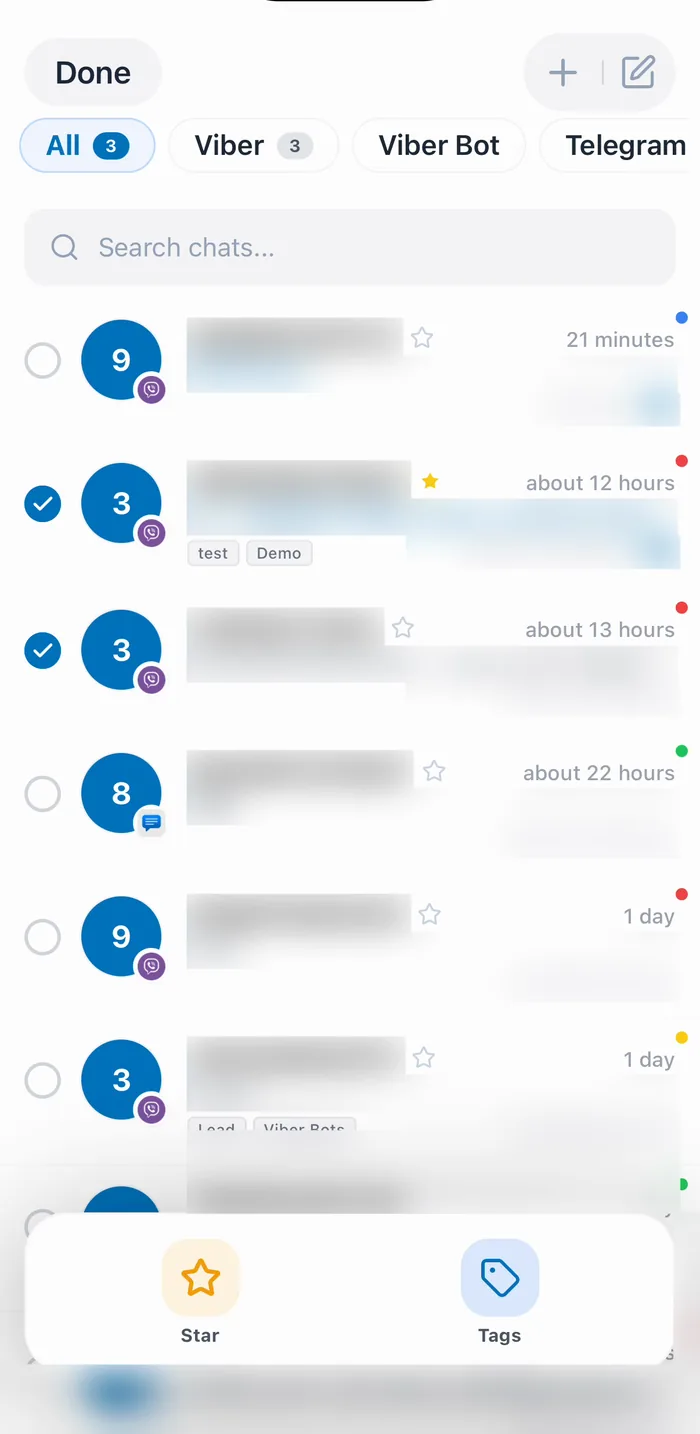
- Appuyez sur Modifier dans le coin supérieur gauche. Un cercle apparaît à côté de chaque chat.
- Appuyez sur les chats dont vous avez besoin. Chacun reçoit une coche.
- Un panneau apparaît en bas :
- Favori met en favori tous les chats sélectionnés ;
- Balises ouvre la liste des balises et ajoute les balises choisies à tous les chats sélectionnés.
- Appuyez sur Terminé dans le coin supérieur gauche pour quitter ce mode.
Questions fréquentes
Les boutons n’apparaissent pas quand je glisse. Faites glisser depuis le bord droit de la ligne vers la gauche, à l’horizontale et un peu plus vite. Un mouvement vertical fait défiler la liste.
J’ai marqué un chat comme non lu par erreur. Faites-le glisser de nouveau et appuyez sur Lu, ou ouvrez simplement le chat : l’ouverture d’un chat le marque comme lu.
Le client verra-t-il l’étoile ou les balises ? Non. Les étoiles, les balises et l’état de lecture ne sont visibles que des opérateurs.
Où voir tous les chats favoris ? Ouvrez le menu des filtres (trois points dans la barre inférieure) et appuyez sur Favoris. Voir Filtres et recherche.
Puis-je marquer plusieurs chats comme lus à la fois ? Pas dans l’application. Le mode Modifier ne permet que de mettre en favori et d’étiqueter. Marquez les chats comme lus un par un avec un glissement, ou utilisez chat.smsbat.com.