
모바일 앱의 빠른 작업
Omnichannel Contact Center by SMSBAT 앱에서는 채팅에 별표를 표시하거나, 태그를 지정하거나, 읽음 상태를 변경하기 위해 채팅을 열 필요가 없습니다. 채팅 목록에서 스와이프하면 한 번에 처리되고, 편집 모드에서는 여러 채팅을 한 번에 처리할 수 있습니다.
채팅 목록의 나머지 기능은 모바일 앱의 메인 화면을 참조하십시오. 별표가 표시되거나 태그가 지정된 채팅은 필터 및 검색으로 나중에 쉽게 찾을 수 있습니다.
채팅 스와이프
채팅 행을 오른쪽에서 왼쪽으로 스와이프합니다. 행의 오른쪽에 세 개의 버튼이 나타납니다.
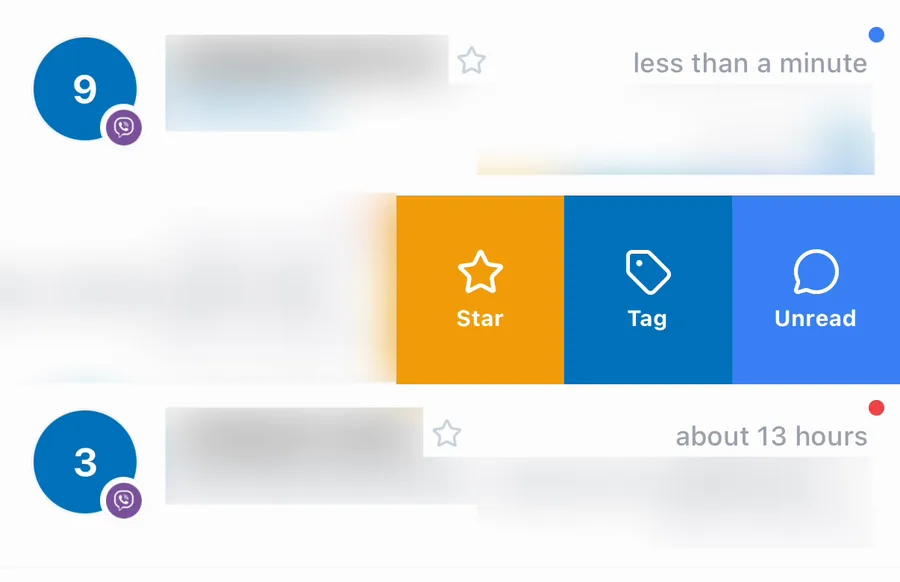
| 버튼 | 기능 |
|---|---|
| 별표 | 채팅에 별표를 표시하거나 별표를 제거합니다. 고객 이름 옆의 별이 노란색으로 바뀝니다. |
| 태그 | 이 채팅의 태그 창을 엽니다. 아래를 참조하십시오. |
| 읽지 않음 / 읽음 | 채팅을 읽지 않음으로 표시하거나(마지막 메시지가 굵은 파란색으로 바뀌고 카운터가 표시됨) 다시 읽음으로 표시합니다. |
아무 작업 없이 버튼을 닫으려면 목록의 다른 곳을 누르거나 행을 다시 스와이프하십시오.
채팅에 태그 지정
- 채팅을 스와이프하고 태그를 누릅니다.
- 태그 창에 조직의 태그가 표시됩니다. 채팅에 이미 있는 태그에는 체크 표시가 있습니다.
- 태그를 눌러 체크하거나 체크 해제합니다. 아직 없는 태그를 추가하려면 **새 태그 만들기…**에 입력하십시오.
- 완료를 눌러 창을 닫습니다.
모든 탭은 즉시 저장되며 별도의 저장 단계가 없습니다. 완료와 X는 창만 닫습니다. 태그 목록은 조직 전체가 공유하며, 채팅의 태그는 chat.smsbat.com을 포함하여 모든 운영자에게 표시됩니다.
Note
체크된 태그를 누르면 모든 사용자에 대해 채팅에서 즉시 제거됩니다. 실수로 눌렀다면 다시 눌러 되돌리십시오.
여러 채팅 한 번에 처리
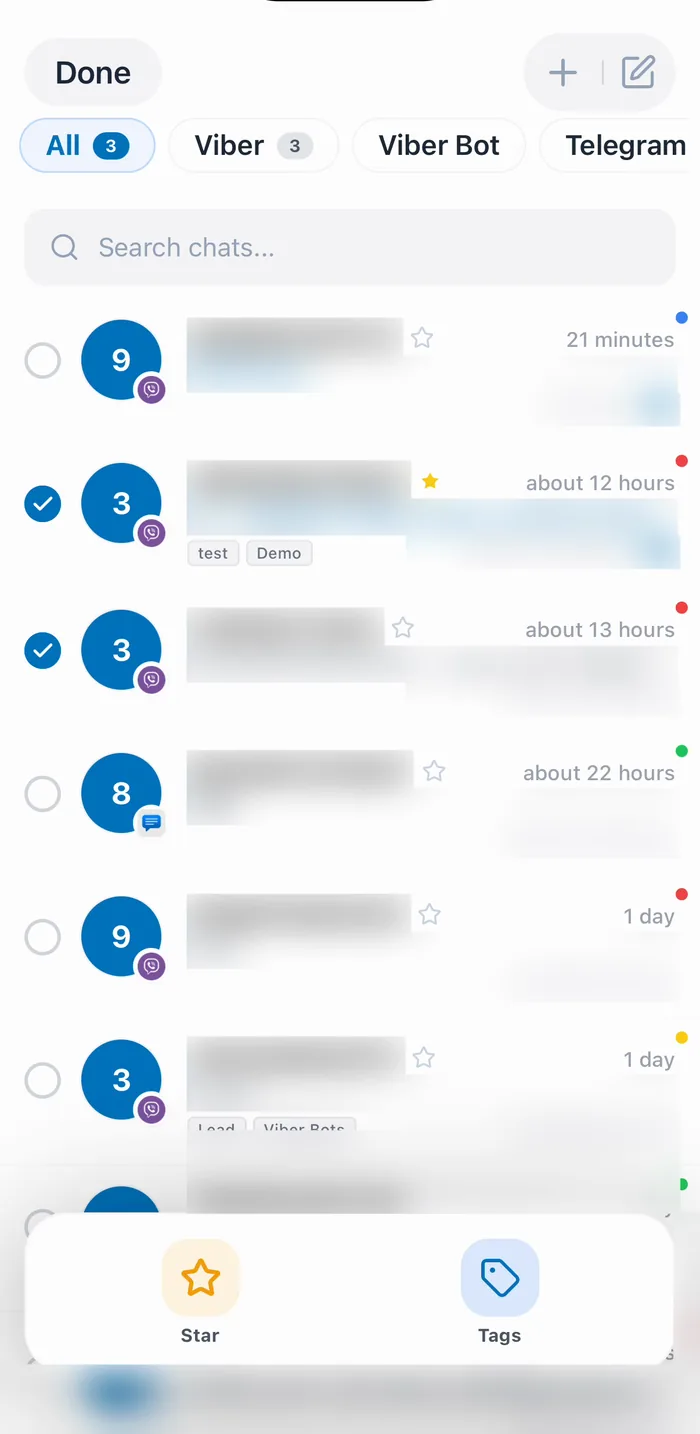
- 왼쪽 위 모서리의 편집을 누릅니다. 모든 채팅 옆에 원이 나타납니다.
- 필요한 채팅을 누릅니다. 각 채팅에 체크 표시가 생깁니다.
- 하단에 패널이 나타납니다.
- 별표는 선택한 모든 채팅에 별표를 표시합니다.
- 태그는 태그 목록을 열고 선택한 태그를 선택한 모든 채팅에 추가합니다.
- 왼쪽 위 모서리의 완료를 눌러 이 모드를 종료합니다.
자주 묻는 질문
스와이프해도 버튼이 나타나지 않습니다. 행의 오른쪽 가장자리에서 왼쪽으로 수평으로, 조금 더 빠르게 스와이프하십시오. 세로로 움직이면 목록이 스크롤됩니다.
채팅을 실수로 읽지 않음으로 표시했습니다. 다시 스와이프하여 읽음를 누르거나 채팅을 열기만 하십시오. 채팅을 열면 읽음으로 표시됩니다.
고객에게 별표나 태그가 보이나요? 아니요. 별표, 태그, 읽음 상태는 운영자에게만 보입니다.
별표가 표시된 모든 채팅은 어디에서 볼 수 있나요? 필터 메뉴(하단 바의 점 세 개)를 열고 별표 표시를 누르십시오. 필터 및 검색을 참조하십시오.
여러 채팅을 한 번에 읽음으로 표시할 수 있나요? 앱에서는 불가능합니다. 편집 모드에서는 별표 표시와 태그 지정만 가능합니다. 스와이프로 채팅을 하나씩 읽음으로 표시하거나 chat.smsbat.com을 사용하십시오.