
A mobilalkalmazás főképernyője
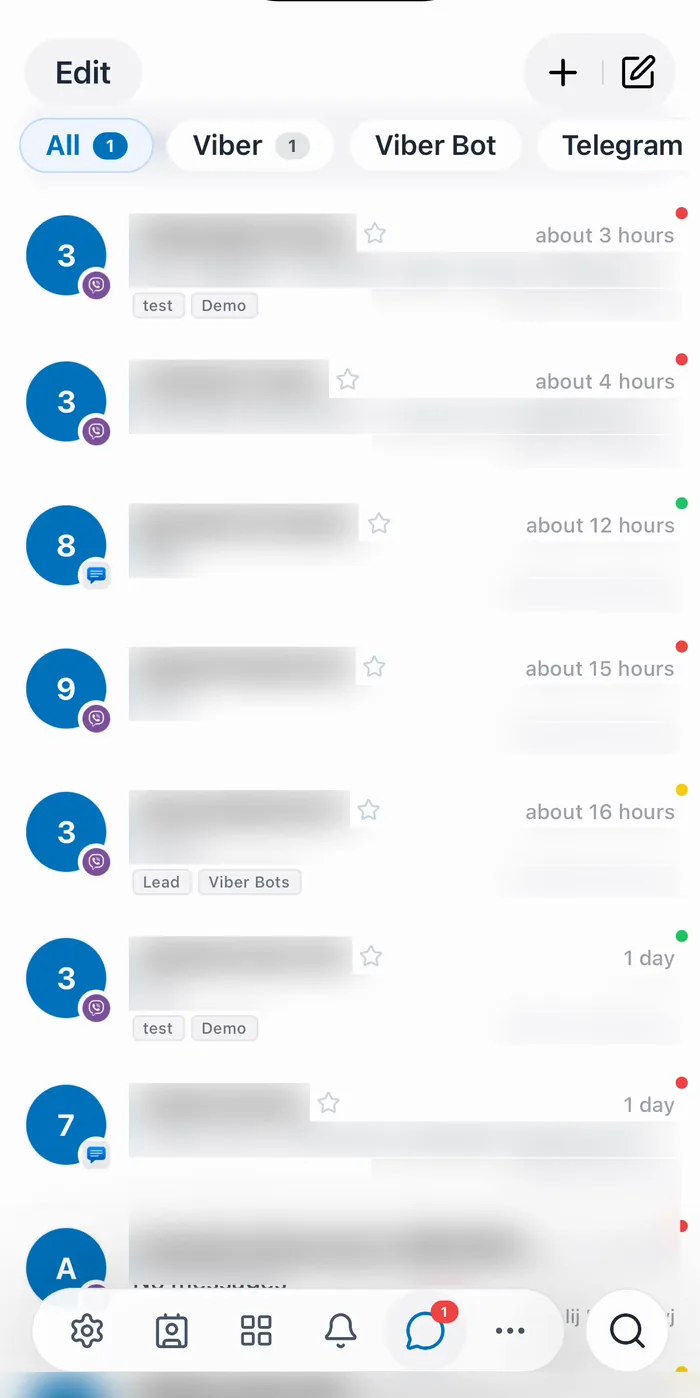
A bejelentkezés után az Omnichannel Contact Center by SMSBAT alkalmazás a csevegéslistán nyílik meg. Ez tartalmazza az összes csatlakoztatott csatorna csevegéseit: Viber, Viber-botok, Telegram, WhatsApp, Facebook, Instagram, a weboldal widgetje, Rozetka, Prom és OLX. Ez az oldal elmagyarázza, mit lát rajta.
Az alkalmazás minden egyéb részéhez lásd a Mobilalkalmazás-útmutatót. A bejelentkezéshez lásd a Bejelentkezés a mobilalkalmazásba oldalt.
Az alsó sáv
A képernyő alján egy ikonokat tartalmazó sáv található, mellette egy kerek keresőgomb.
| Ikon | Mit nyit meg |
|---|---|
| Fogaskerék | Beállítások: az operátori adatai, a téma, a nyelv, a megjelenítési formátum és a Kijelentkezés. |
| Névjegykártya | Kapcsolatok: az ügyfelek listája a Kapcsolatok keresése… mezővel. |
| Rács | Publikációk: hozzászólások Facebook- és Instagram-bejegyzésekhez, Reelsekhez és storykhoz. |
| Harang | Értesítési központ. A piros jelvény az olvasatlan értesítések száma. |
| Szövegbuborék | A csevegéslista. A piros jelvény az olvasatlan üzenetek teljes száma. |
| Három pont | A szűrőmenü: olvasatlan, csillagozott, címke szerint, visszaállítás. Amíg egy szűrő be van kapcsolva, ez az ikon tölcsérré változik. |
| Nagyító (kerek gomb) | Keresés a csevegések között telefonszám vagy név alapján. |
Mit mutat egy csevegéssor
| A sor része | Mit jelent |
|---|---|
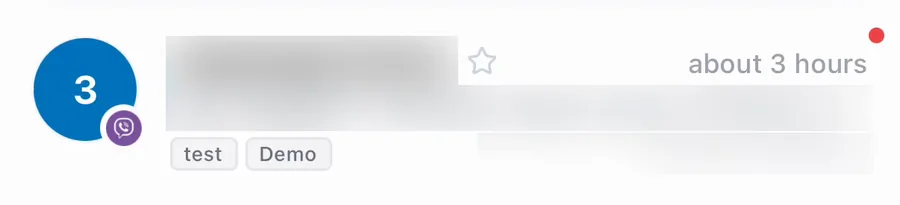
| Avatar kis ikonnal | Az ügyfél fotója vagy kezdőbetűje. A sarokban lévő kis ikon a csatorna: Viber, Viber-bot, Telegram, widget és így tovább. |
| Név | Az ügyfél neve, zárójelben a telefonszámmal, ha ismert. |
| Csillag | Koppintson rá, hogy megjelölje a csevegést csillaggal. A csillagozott csevegések a Csillagozott szűrővel jeleníthetők meg. |
| AI jelvény | A csevegéshez AI-ügynök csatlakozik. |
| Utolsó üzenet | A legutóbbi üzenet. Félkövér és kék, amíg vannak olvasatlan üzenetek. |
| Idő | Mikor érkezett az utolsó üzenet, például about 3 hours vagy 1 day. |
| Címkék | A csevegés címkéi, például VIP vagy Lead. |
| Operátor | A csevegéshez rendelt operátor, vagy a bot, az oldal vagy a widget neve, és az olvasatlan üzenetek száma. |
| Színes pont | A csevegés állapota, lásd alább. |
A csevegés megnyitásához koppintson a sorra. A csevegés megnyitása olvasottnak jelöli.
Állapotszínek
| Pont | Állapot |
|---|---|
| Kék | Új: még senki sem válaszolt. |
| Piros | Nyitott: egy operátor dolgozik rajta. Az első válasza nyitottra állítja az új csevegést. |
| Sárga | Várakozás: az ügyfélre vár. |
| Narancssárga | Szüneteltetve |
| Zöld | Lezárva |
Az állapotot a csevegésen belül módosíthatja: a csevegés fejlécében három pont, majd Állapot módosítása. Lásd a Csevegésállapotok részt.
Csatornacsipek
A fejléc alatti csipsor csatorna szerint szűri a listát: Minden, Viber, Viber Bot, Telegram, WhatsApp, Facebook, Instagram, Widget, Rozetka, Prom, OLX. Csak azok a csatornák jelennek meg, amelyek szerepelnek a csevegései között. Több megtekintéséhez húzza oldalra a sort.
- Koppintson egy csatornára, például a Viber elemre. Csak az adott csatorna csevegései maradnak a listában, és az alsó sávban a három pont ikon tölcsérré változik.
- Koppintson a Minden elemre, hogy újra az összes csevegés megjelenjen.
A csipen lévő szám azt mutatja, hány csevegésben vannak olvasatlan üzenetek az adott csatornán.
Frissítés és keresés
- Húzza lefelé a listát a frissítéshez. A régebbi csevegések lefelé görgetve automatikusan betöltődnek.
- Frissítés után, vagy amikor egészen felülre görget, a Csevegések keresése… mező megjelenik az első csevegés felett.
- A kerek nagyító gomb a csevegések közötti keresést nyitja meg telefonszám vagy név alapján, saját csatornacsipekkel.
Gyakori kérdések
A lista üres. Ellenőrizze az alsó sávot: ha három pont helyett tölcsér látható, akkor egy szűrő be van kapcsolva. Nyissa meg a szűrőmenüt, és koppintson a Szűrők visszaállítása elemre, vagy koppintson a Minden elemre a csatornacsipek között.
Hiányzik egy csatorna a csipek közül. Csak azok a csatornák jelennek meg, amelyek szerepelnek a csevegései között. A csevegések nélküli csatornának nincs csipje.
Mit jelent a piros szám a szövegbuborékon? Az összes csevegésében lévő olvasatlan üzenetek teljes száma.
Láthatom egy ügyfél csevegéseit egyetlen sorként? Igen. A Beállítások → Megjelenítési formátum alatt válassza a Csevegésszálak elemet: az ugyanattól a számtól és csatornáról érkező beszélgetések egy sorba vonódnak össze.
Miért változik magától a lista? Az új üzenetek valós időben érkeznek, és a lista frissül, amíg az alkalmazás nyitva van.