
A tela principal do aplicativo móvel
Depois que você entra, o aplicativo Omnichannel Contact Center by SMSBAT abre na lista de chats. Ela reúne os chats de todos os canais conectados: Viber, bots do Viber, Telegram, WhatsApp, Facebook, Instagram, o widget do site, Rozetka, Prom e OLX. Esta página explica o que você vê nela.
Para tudo o mais no aplicativo, veja o Guia do aplicativo móvel. Para entrar, veja Entrar no aplicativo móvel.
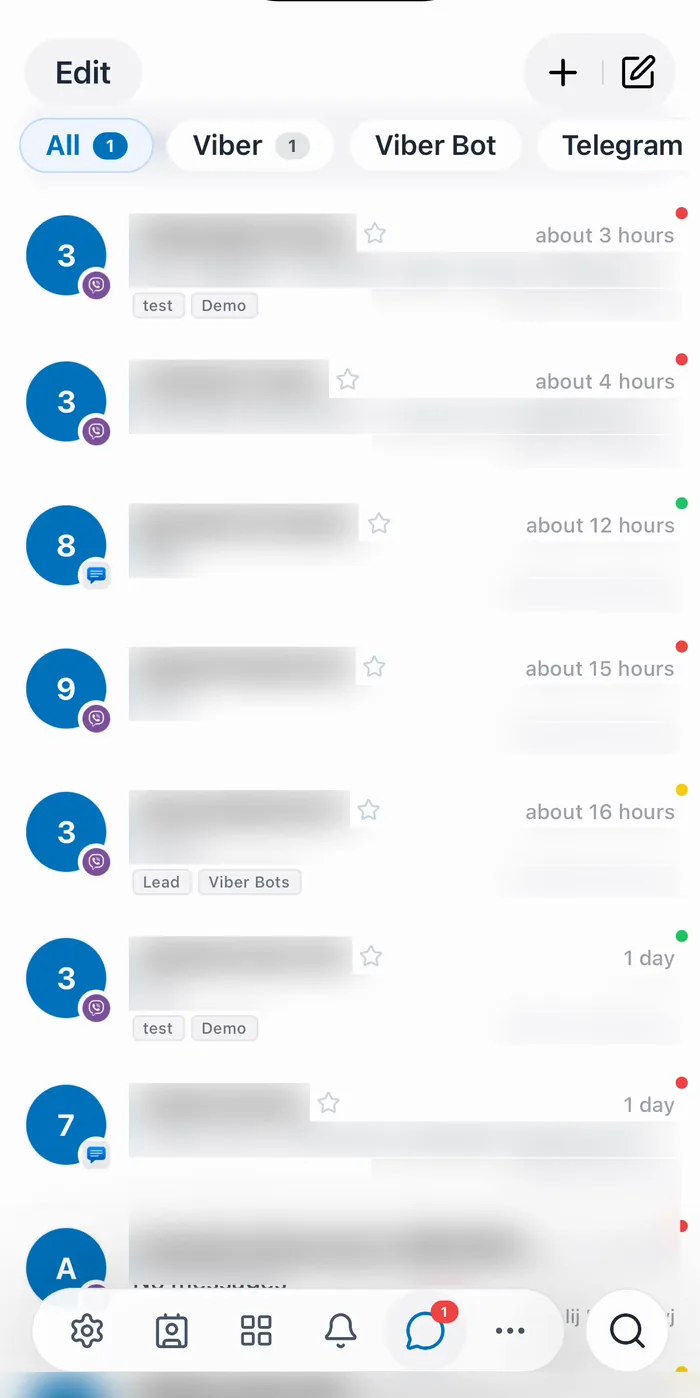
A barra inferior
Na parte inferior da tela há uma barra com ícones e, ao lado dela, um botão redondo de pesquisa.
| Ícone | O que abre |
|---|---|
| Engrenagem | Configurações: seus dados de operador, tema, idioma, formato de exibição e Sair. |
| Cartão de contato | Contatos: a lista de clientes com Pesquisar contatos…. |
| Grade | Publicações: comentários em publicações, Reels e stories do Facebook e do Instagram. |
| Sino | Central de notificações. O selo vermelho é a quantidade de notificações não lidas. |
| Balão de fala | A lista de chats. O selo vermelho é o total de mensagens não lidas. |
| Três pontos | O menu de filtros: não lidas, favoritas, por etiqueta, redefinir. Enquanto um filtro está ativo, este ícone se transforma em um funil. |
| Lupa (botão redondo) | Pesquisa em todos os chats por número de telefone ou nome. |
O que mostra uma linha de chat
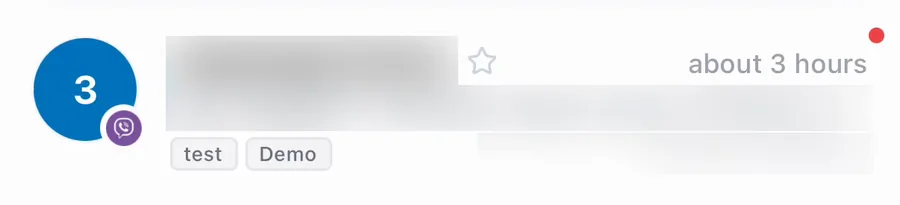
| Parte da linha | O que significa |
|---|---|
| Avatar com um pequeno ícone | A foto do cliente ou a primeira letra do nome. O pequeno ícone no canto é o canal: Viber, bot do Viber, Telegram, widget e assim por diante. |
| Nome | O nome do cliente, com o número de telefone entre parênteses quando é conhecido. |
| Estrela | Toque nela para marcar o chat com uma estrela. Os chats com estrela podem ser exibidos com o filtro Favoritas. |
| Selo AI | Um agente de AI está conectado ao chat. |
| Última mensagem | A mensagem mais recente. Ela fica em negrito e azul enquanto houver mensagens não lidas. |
| Hora | Quando a última mensagem chegou, por exemplo cerca de 3 horas ou 1 dia. |
| Etiquetas | As etiquetas do chat, por exemplo VIP ou Lead. |
| Operador | O operador atribuído ao chat, ou o nome do bot, da página ou do widget, e o número de mensagens não lidas. |
| Ponto colorido | O status do chat, veja abaixo. |
Toque em uma linha para abrir o chat. Abrir um chat o marca como lido.
Cores de status
| Ponto | Status |
|---|---|
| Azul | Novo: ninguém respondeu ainda. |
| Vermelho | Aberto: um operador está trabalhando nele. A sua primeira resposta muda um chat novo para aberto. |
| Amarelo | Em espera: aguardando o cliente. |
| Laranja | Em pausa |
| Verde | Fechado |
Você altera o status dentro do chat: três pontos no cabeçalho do chat e depois Alterar status. Veja Status do chat.
Chips de canal
A fileira de chips abaixo do cabeçalho filtra a lista por canal: Todos, Viber, Bot Viber, Telegram, Whatsapp, Facebook, Instagram, Widget, Rozetka, Prom, OLX. Somente os canais que aparecem nos seus chats são mostrados. Deslize a fileira para o lado para ver mais.
- Toque em um canal, por exemplo Viber. Somente os chats desse canal permanecem na lista, e o ícone de três pontos na barra inferior se transforma em um funil.
- Toque em Todos para mostrar todos os chats novamente.
O número em um chip é a quantidade de chats desse canal com mensagens não lidas.
Atualização e pesquisa
- Puxe a lista para baixo para atualizá-la. Os chats mais antigos são carregados automaticamente conforme você rola para baixo.
- Depois de uma atualização, ou quando você rola até o topo, o campo Pesquisar chats… aparece acima do primeiro chat.
- O botão redondo com a lupa abre a pesquisa em todos os chats por número de telefone ou nome, com seus próprios chips de canal.
Perguntas frequentes
A lista está vazia. Verifique a barra inferior: um funil no lugar dos três pontos significa que um filtro está ativo. Abra o menu de filtros e toque em Redefinir filtros ou toque em Todos nos chips de canal.
Um canal está faltando nos chips. Somente os canais que aparecem nos seus chats são mostrados. Um canal sem chats não tem chip.
O que significa o número vermelho no balão de fala? O total de mensagens não lidas em todos os seus chats.
Posso ver os chats de um cliente como uma só linha? Sim. Em Configurações → Formato de exibição, escolha Conversas em sequência: as conversas do mesmo número e canal são combinadas em uma só linha.
Por que a lista muda sozinha? As novas mensagens chegam em tempo real e a lista é atualizada enquanto o aplicativo está aberto.