
Glavni zaslon mobilne aplikacije
Nakon prijave aplikacija Omnichannel Contact Center by SMSBAT otvara se na popisu chatova. Sadrži chatove iz svih povezanih kanala: Viber, Viber botovi, Telegram, WhatsApp, Facebook, Instagram, widget web-stranice, Rozetka, Prom i OLX. Ova stranica objašnjava što na njemu vidite.
Sve ostalo u aplikaciji pogledajte u Vodiču za mobilnu aplikaciju. Za prijavu pogledajte Prijava u mobilnu aplikaciju.
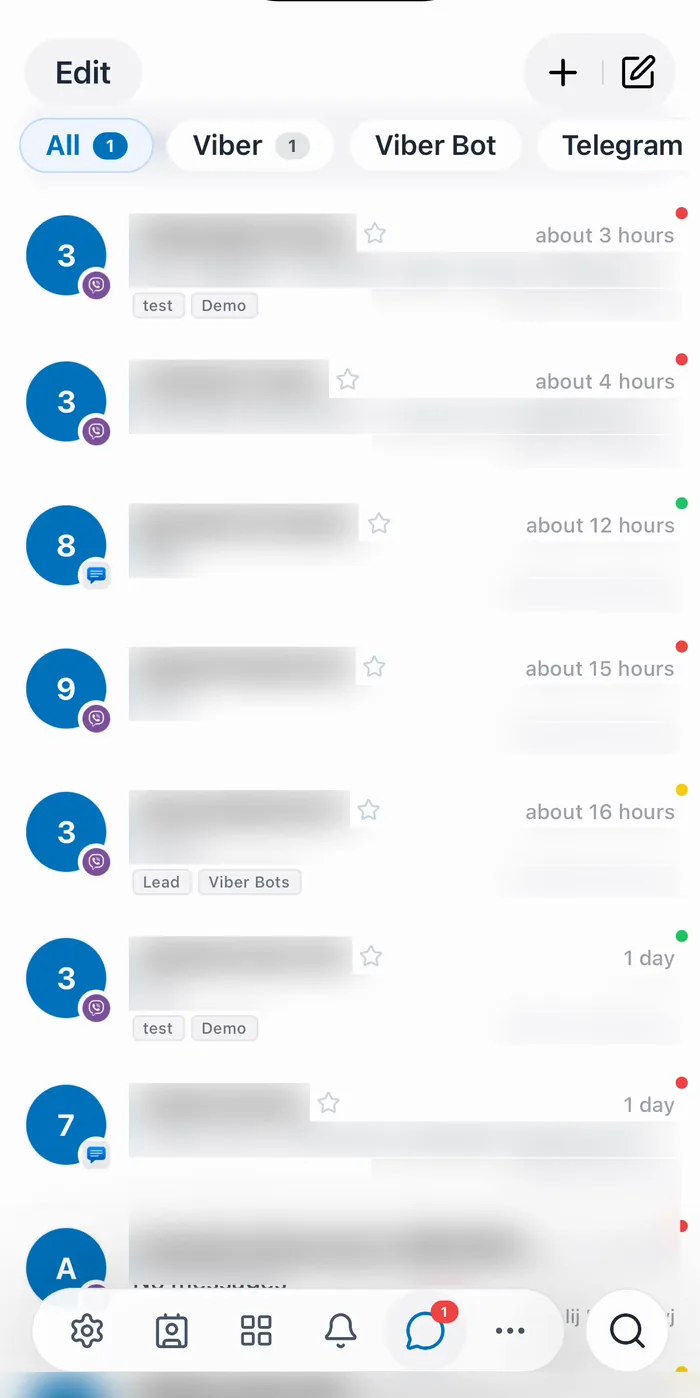
Donja traka
Na dnu zaslona nalazi se traka s ikonama, a pokraj nje okrugli gumb za pretragu.
| Ikona | Što otvara |
|---|---|
| Zupčanik | Settings (Postavke): vaši podaci operatera, tema, jezik, format prikaza i Log Out (Odjava). |
| Kartica kontakta | Contacts (Kontakti): popis klijenata s poljem Search contacts… (Pretraži kontakte…). |
| Mreža | Publications (Objave): komentari na objave, Reels i priče na Facebooku i Instagramu. |
| Zvono | Notification Center (Centar obavijesti). Crvena značka je broj nepročitanih obavijesti. |
| Govorni oblačić | Popis chatova. Crvena značka je ukupan broj nepročitanih poruka. |
| Tri točke | Izbornik filtera: nepročitano, označeno zvjezdicom, prema oznaci, poništavanje. Dok je filter uključen, ova ikona postaje lijevak. |
| Povećalo (okrugli gumb) | Pretraga chatova prema telefonskom broju ili imenu. |
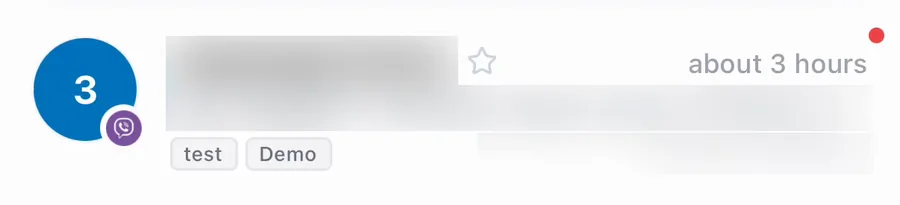
Što prikazuje redak chata
| Dio retka | Što znači |
|---|---|
| Avatar s malom ikonom | Fotografija ili prvo slovo klijenta. Mala ikona u kutu je kanal: Viber, Viber bot, Telegram, widget i tako dalje. |
| Ime | Ime klijenta, s telefonskim brojem u zagradama kada je poznat. |
| Zvjezdica | Dodirnite je da biste chat označili zvjezdicom. Chatovi označeni zvjezdicom mogu se prikazati filterom Starred (Označeno zvjezdicom). |
| Oznaka AI | AI agent je povezan s chatom. |
| Posljednja poruka | Najnovija poruka. Podebljana je i plava dok postoje nepročitane poruke. |
| Vrijeme | Kada je stigla posljednja poruka, na primjer about 3 hours (oko 3 sata) ili 1 day (1 dan). |
| Oznake | Oznake chata, na primjer VIP ili Lead. |
| Operater | Operater dodijeljen chatu ili naziv bota, stranice ili widgeta te broj nepročitanih poruka. |
| Obojena točka | Status chata, pogledajte u nastavku. |
Dodirnite redak da biste otvorili chat. Otvaranjem chata označava se kao pročitan.
Boje statusa
| Točka | Status |
|---|---|
| Plava | New (Novo): još nitko nije odgovorio. |
| Crvena | Open (Otvoreno): operater radi na njemu. Vaš prvi odgovor prebacuje novi chat u otvoreni. |
| Žuta | Waiting (Na čekanju): čeka se klijent. |
| Narančasta | On Pause (Pauziran) |
| Zelena | Closed (Zatvoreno) |
Status mijenjate unutar chata: tri točke u zaglavlju chata, zatim Change status (Promijeni status). Pogledajte Statusi chata.
Oznake kanala
Red oznaka ispod zaglavlja filtrira popis po kanalu: All (Svi), Viber, Viber Bot, Telegram, Whatsapp, Facebook, Instagram, Widget, Rozetka, Prom, OLX. Prikazuju se samo kanali koji se pojavljuju u vašim chatovima. Povucite red u stranu da biste vidjeli više.
- Dodirnite kanal, na primjer Viber. Na popisu ostaju samo chatovi iz tog kanala, a ikona s tri točke u donjoj traci postaje lijevak.
- Dodirnite All da biste ponovno prikazali sve chatove.
Broj na oznaci govori koliko chatova u tom kanalu ima nepročitanih poruka.
Osvježavanje i pretraga
- Povucite popis prema dolje za osvježavanje. Stariji chatovi učitavaju se automatski dok se pomičete prema dolje.
- Nakon osvježavanja ili kada se pomaknete sasvim na vrh, polje Search chats… (Pretraži chatove…) pojavljuje se iznad prvog chata.
- Okrugli gumb s povećalom otvara pretragu chatova prema telefonskom broju ili imenu, s vlastitim oznakama kanala.
Česta pitanja
Popis je prazan. Provjerite donju traku: lijevak umjesto tri točke znači da je filter uključen. Otvorite izbornik filtera i dodirnite Reset filters (Poništi filtere) ili dodirnite All u oznakama kanala.
Kanal nedostaje u oznakama. Prikazuju se samo kanali koji se pojavljuju u vašim chatovima. Kanal bez chatova nema oznaku.
Što znači crveni broj na govornom oblačiću? Ukupan broj nepročitanih poruka u svim vašim chatovima.
Mogu li chatove jednog klijenta vidjeti kao jedan redak? Da. U Settings → Display format (Postavke → Format prikaza) odaberite Chat threads (Niti chata): razgovori s istog broja i kanala spajaju se u jedan redak.
Zašto se popis mijenja sam od sebe? Nove poruke stižu u stvarnom vremenu, a popis se ažurira dok je aplikacija otvorena.