
Mobilappens hovedskærm
Når du har logget ind, åbner appen Omnichannel Contact Center by SMSBAT på chatlisten. Den rummer chats fra alle tilsluttede kanaler: Viber, Viber-bots, Telegram, WhatsApp, Facebook, Instagram, webstedets widget, Rozetka, Prom og OLX. Denne side forklarer, hvad du ser på den.
For alt andet i appen, se Vejledning til mobilappen. Hvis du vil logge ind, se Log ind i mobilappen.
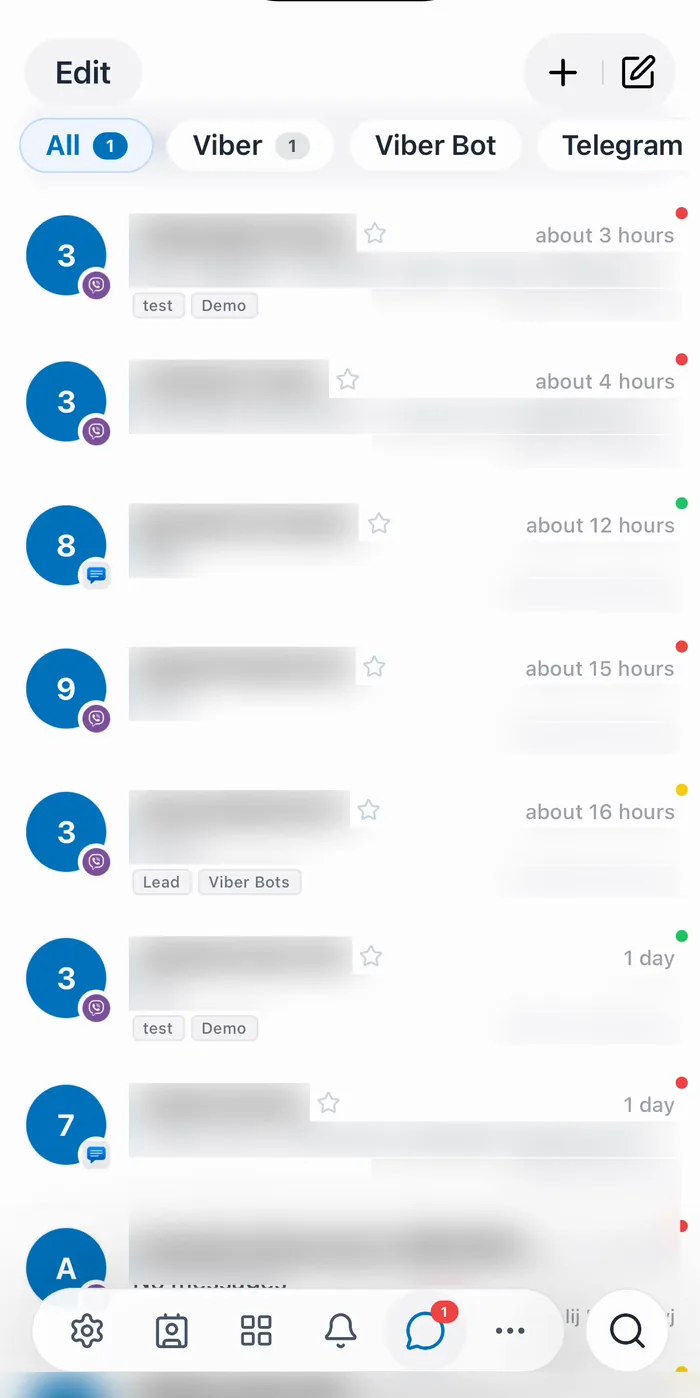
Den nederste bjælke
Nederst på skærmen er der en bjælke med ikoner og ved siden af den en rund søgeknap.
| Ikon | Åbner |
|---|---|
| Tandhjul | Indstillinger: dine operatørdata, tema, sprog, visningsformat og Log ud. |
| Kontaktkort | Kontakter: kundelisten med Søg i kontakter…. |
| Gitter | Publikationer: kommentarer til opslag, Reels og stories på Facebook og Instagram. |
| Klokke | Notifikationscenter. Det røde mærke er antallet af ulæste notifikationer. |
| Taleboble | Chatlisten. Det røde mærke er det samlede antal ulæste beskeder. |
| Tre prikker | Filtermenuen: ulæste, med stjerne, efter tag, nulstil. Mens et filter er slået til, bliver dette ikon til en tragt. |
| Forstørrelsesglas (rund knap) | Søgning i chats efter telefonnummer eller navn. |
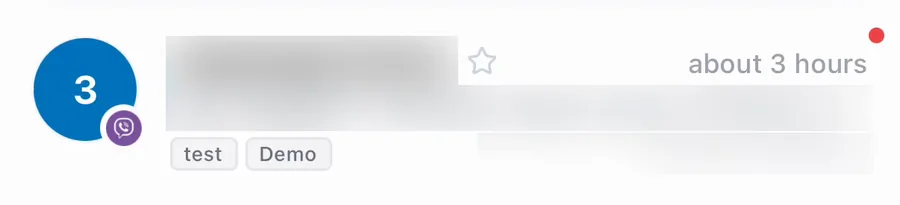
Hvad en chatrække viser
| Del af rækken | Hvad den betyder |
|---|---|
| Avatar med et lille ikon | Kundens foto eller første bogstav. Det lille ikon i hjørnet er kanalen: Viber, Viber-bot, Telegram, widget og så videre. |
| Navn | Kundens navn, med telefonnummeret i parentes, når det er kendt. |
| Stjerne | Tryk på den for at markere chatten med en stjerne. Chats med stjerne kan vises med filteret Med stjerne. |
| Mærket AI | En AI-agent er tilsluttet chatten. |
| Seneste besked | Den nyeste besked. Den er fed og blå, mens der er ulæste beskeder. |
| Tid | Hvornår den seneste besked ankom, for eksempel omkring 3 timer eller 1 dag. |
| Tags | Chattens tags, for eksempel VIP eller Lead. |
| Operatør | Den operatør, der er tildelt chatten, eller navnet på botten, siden eller widgetten, og antallet af ulæste beskeder. |
| Farvet prik | Chattens status, se nedenfor. |
Tryk på en række for at åbne chatten. Når du åbner en chat, markeres den som læst.
Statusfarver
| Prik | Status |
|---|---|
| Blå | Ny: ingen har svaret endnu. |
| Rød | Åben: en operatør arbejder på den. Dit første svar ændrer en ny chat til åben. |
| Gul | Venter: venter på kunden. |
| Orange | På pause |
| Grøn | Lukket |
Du ændrer status inde i chatten: tre prikker i chatoverskriften og derefter Skift status. Se Chatstatusser.
Kanalchips
Rækken af chips under overskriften filtrerer listen efter kanal: Alle, Viber, Viber Bot, Telegram, Whatsapp, Facebook, Instagram, Widget, Rozetka, Prom, OLX. Kun kanaler, der forekommer i dine chats, vises. Stryg rækken sidelæns for at se flere.
- Tryk på en kanal, for eksempel Viber. Kun chats fra den kanal bliver på listen, og ikonet med de tre prikker i den nederste bjælke bliver til en tragt.
- Tryk på Alle for at vise alle chats igen.
Tallet på en chip er, hvor mange chats i den kanal der har ulæste beskeder.
Opdater og søg
- Træk listen ned for at opdatere den. Ældre chats indlæses automatisk, når du ruller ned.
- Efter en opdatering, eller når du ruller helt til toppen, vises feltet Søg i chats… over den første chat.
- Den runde forstørrelsesglasknap åbner søgningen i chats efter telefonnummer eller navn, med egne kanalchips.
Almindelige spørgsmål
Listen er tom. Tjek den nederste bjælke: en tragt i stedet for tre prikker betyder, at et filter er slået til. Åbn filtermenuen, og tryk på Nulstil filtre, eller tryk på Alle blandt kanalchipsene.
En kanal mangler blandt chipsene. Kun kanaler, der forekommer i dine chats, vises. En kanal uden chats har ingen chip.
Hvad betyder det røde tal på taleboblen? Det samlede antal ulæste beskeder i alle dine chats.
Kan jeg se en kundes chats som én række? Ja. Vælg Chattråde i Indstillinger → Visningsformat: samtaler fra samme nummer og kanal samles i én række.
Hvorfor ændrer listen sig af sig selv? Nye beskeder ankommer i realtid, og listen opdateres, mens appen er åben.