
Log ind i mobilappen
Appen Omnichannel Contact Center by SMSBAT er til operatører. Du logger ind med det samme login og den samme adgangskode som i webarbejdsområdet chat.smsbat.com. Denne side dækker den første opstart: sproget, login, notifikationer og log ud.
For alt andet i appen, se Vejledning til mobilappen.
Før du går i gang
- Installer appen: App Store til iPhone og iPad, Google Play til Android.
- Få dit operatørlogin og din adgangskode af din administrator. Konti oprettes i omni.smsbat.com, se Sådan opretter du operatører. Du kan ikke oprette en konto i appen.
Skift sprog
Loginskærmen har en sprogknap i øverste højre hjørne. Den viser det aktuelle sprog.
- Tryk på sprogknappen. Listen Appsprog åbnes.
- Find sproget på listen, eller skriv dets navn i Søg efter sprog…. 38 sprog er tilgængelige.
- Tryk på sproget. Listen lukkes, og appen skifter med det samme.
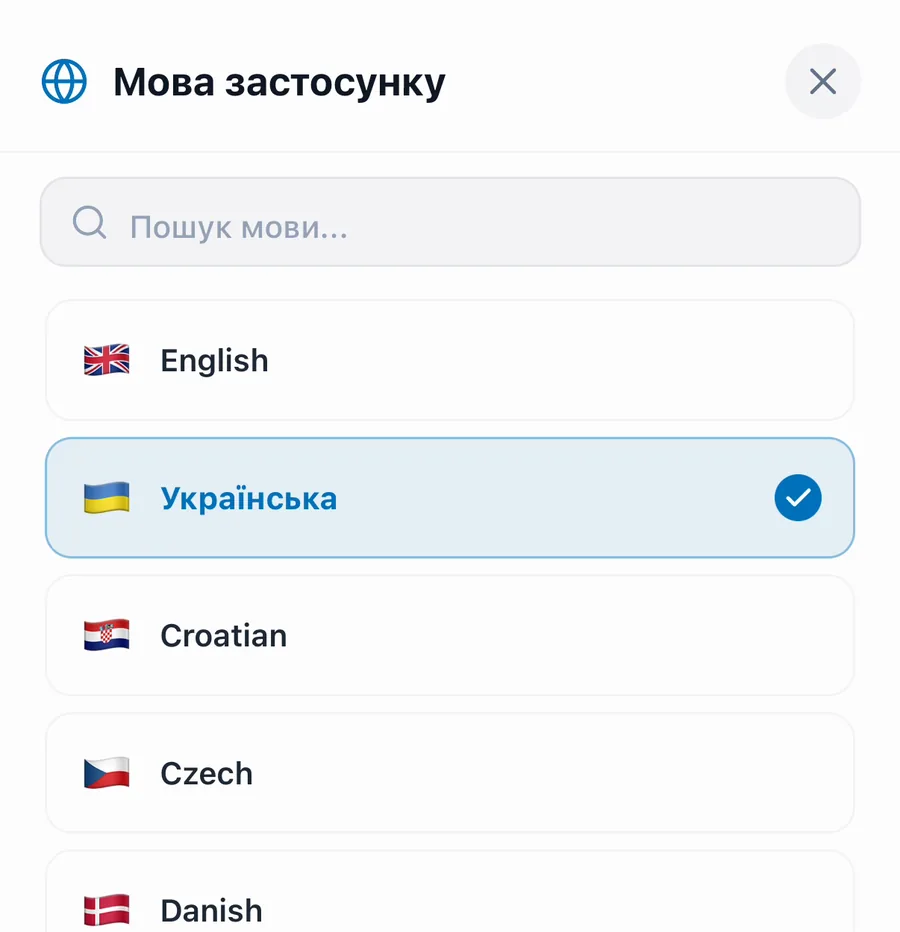
Appen husker det sprog, du valgte. Du kan ændre det senere i Indstillinger → Appsprog.
Note
I appversioner før 1.2.8 startede appen på ukrainsk, hver gang den blev åbnet. Opdater appen for at beholde dit sprog.
Log ind
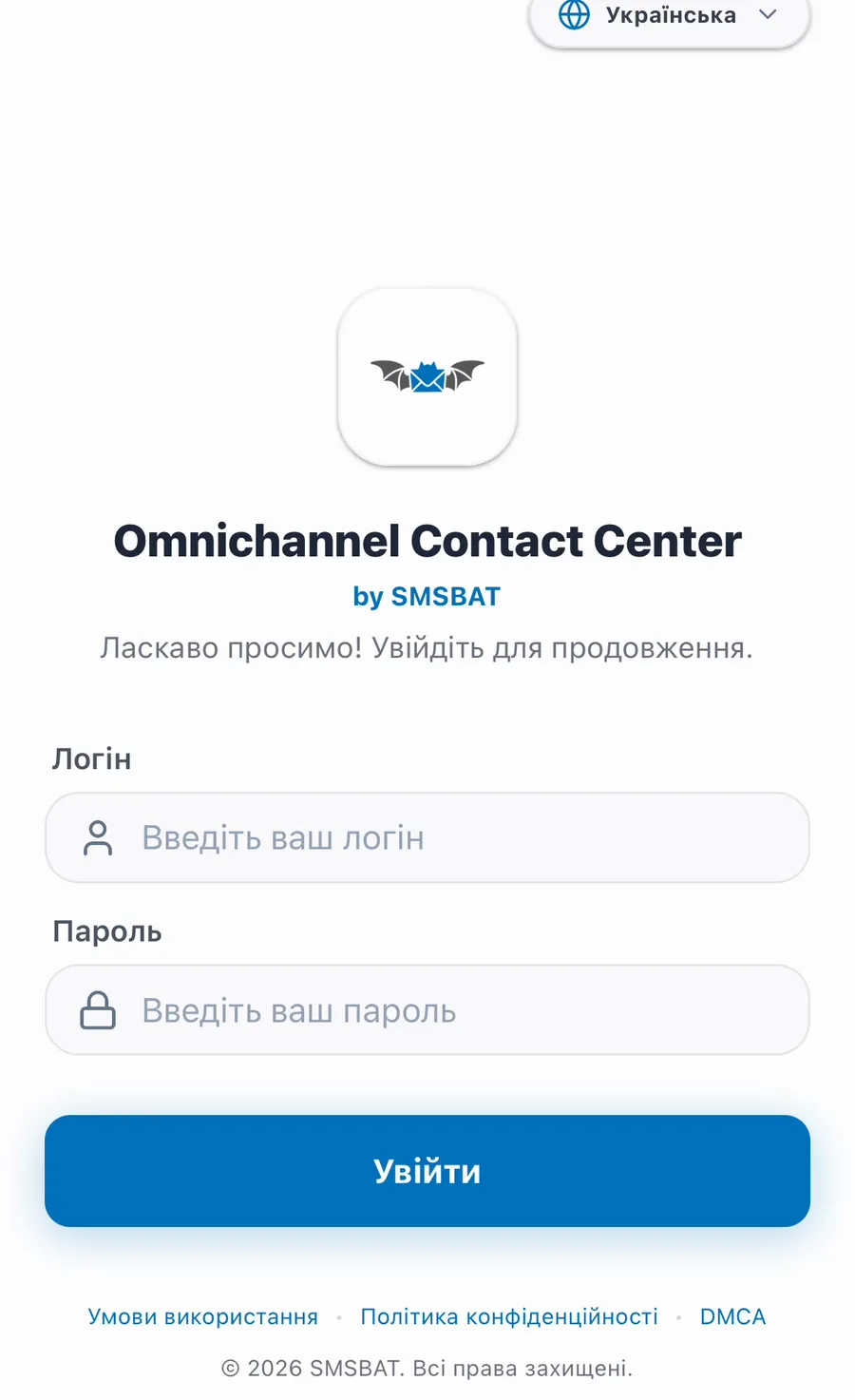
- Indtast dit operatørlogin i Login (Indtast dit login).
- Indtast din adgangskode i Adgangskode (Indtast din adgangskode).
- Tryk på Log ind.
| Felt | Hvad du skal angive |
|---|---|
| Login | Dit operatørlogin, det samme som du bruger på chat.smsbat.com. |
| Adgangskode | Din operatøradgangskode. |
Hvis et af felterne er tomt, sker der ingenting, når du trykker på Log ind. Appen forbinder altid til SMSBAT: der er intet valg af server og ingen login med Face ID, Touch ID eller fingeraftryk.
Linkene Vilkår for brug, Privatlivspolitik og DMCA-meddelelse nederst på skærmen åbner SMSBATs juridiske sider.
Tillad notifikationer
Lige efter det første login beder appen om tilladelse til at sende notifikationer. Tryk på Tillad. Uden den får du ikke besked om nye beskeder, mens appen er lukket.
Hvis du afslog, skal du slå notifikationer til i telefonens indstillinger, se Slå notifikationer til.
Forbliv logget ind
Appen husker dig. Næste gang åbner den direkte på chatlisten, og hvis din session er udløbet, logger den dig ind igen i baggrunden. Du ser først loginskærmen igen, når du har logget ud, eller hvis dit login eller din adgangskode er blevet ændret, eller din operatørkonto er blevet deaktiveret.
Log ud
- Tryk på tandhjulsikonet nederst for at åbne Indstillinger.
- Rul ned, og tryk på Log ud.
Du bliver logget ud med det samme uden bekræftelse. Telefonen holder op med at modtage notifikationer for din konto, og det gemte login og den gemte adgangskode fjernes fra enheden. Log altid ud, før du giver telefonen til en anden.
Almindelige spørgsmål
Appen siger »Ugyldigt login eller ugyldig adgangskode. Tjek de oplysninger, du har indtastet.« Login eller adgangskode er forkert. Tjek tastaturets sprog og Caps Lock, og at der ikke er et mellemrum til sidst. Login og adgangskode er de samme som på chat.smsbat.com.
Jeg ser »Loginfejl. Tjek dit login og din adgangskode.« Login gik ikke igennem. Tjek internetforbindelsen, og prøv igen. Hvis det gentager sig, skal du tjekke login og adgangskode.
Jeg har glemt min adgangskode. Bed din administrator om at angive en ny i omni.smsbat.com, se Sådan opretter du operatører. Appen har ingen gendannelse af adgangskode.
Mit login og min adgangskode er rigtige, men jeg kan stadig ikke logge ind. Bed din administrator om at tjekke, at din operatørstatus er Aktiv.
Kan jeg oprette en konto i appen? Nej. Operatørkonti oprettes af administratoren.
Kan jeg bruge appen og chat.smsbat.com på samme tid? Ja. Begge viser de samme chats og opdateres i realtid.