
Chatmenu og statusser i mobilappen
Hver chat i appen Omnichannel Contact Center by SMSBAT har en menu med fire handlinger: kopiér et link til chatten, send en undersøgelse, skift status og markér chatten som ulæst.
For alt andet i appen, se Vejledning til mobilappen.
Åbn chatmenuen
Tryk på de tre prikker i øverste højre hjørne i en chat. Chatmenu åbnes. Annuller lukker den.
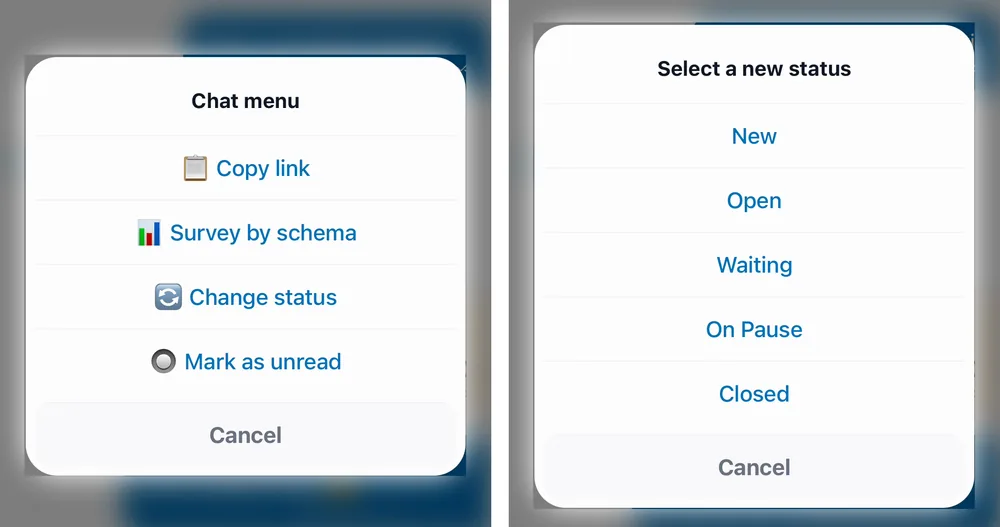
| Punkt | Hvad det gør |
|---|---|
| Kopiér link | Kopierer adressen på denne chat i chat.smsbat.com til udklipsholderen. Send den til en kollega, så vedkommende kan åbne den samme chat. |
| Undersøgelse efter skema | Åbner listen over din organisations undersøgelsesskabeloner. Vælg en, og tryk på Send: kunden modtager undersøgelsen. |
| Skift status | Åbner Vælg en ny status, se nedenfor. |
| Markér som ulæst | Sætter chatten tilbage til ulæst. Når en chat er ulæst, står der Markér som læst i punktet. |
Skift chattens status
- Tryk på Skift status.
- Tryk på den status, du har brug for, i Vælg en ny status.
Den farvede prik ved siden af kanalnavnet i chatoverskriften ændres med det samme, og det samme gør prikken på chatlisten.
| Prik | Status |
|---|---|
| Blå | Ny |
| Rød | Åben |
| Gul | Venter |
| Orange | På pause |
| Grøn | Lukket |
Når du svarer på en chat med statussen Ny, flyttes den af sig selv til Åben, se Svar en kunde i mobilappen.
Markér en chat som ulæst
Tryk på Markér som ulæst for at vende tilbage til en samtale senere. På chatlisten er chatten igen fed og viser en tæller for ulæste. Når du åbner chatten, markeres den som læst.
Almindelige spørgsmål
Hvem kan åbne det kopierede link? Linket åbner chatten i chat.smsbat.com efter login, så det er nyttigt for kolleger fra din organisation.
Hvor kommer undersøgelsesskabelonerne fra? De opsættes i webarbejdsområdet for din organisation. Hvis listen er tom, skal du spørge din administrator.
Kan jeg markere en chat som ulæst uden at åbne den? Ja. Stryg chatrækken fra højre mod venstre på chatlisten, og tryk på Ulæst. Se Hurtige handlinger i mobilappen.