
모바일 앱의 사진, 파일, 템플릿
텍스트 외에도 고객에게 사진, 모든 파일 또는 조직 템플릿의 기성 답변을 보낼 수 있습니다. 모든 기능은 Omnichannel Contact Center by SMSBAT 앱의 클립 아이콘 안에 있습니다.
앱의 나머지 기능은 모바일 앱 가이드를 참조하십시오. 일반 답장을 작성하고 보내는 방법은 모바일 앱에서 고객에게 답장하기를 참조하십시오.
클립 메뉴 열기
채팅에서 **메시지 작성…**의 왼쪽에 있는 클립을 누릅니다. 메뉴에는 세 개의 항목이 있습니다.
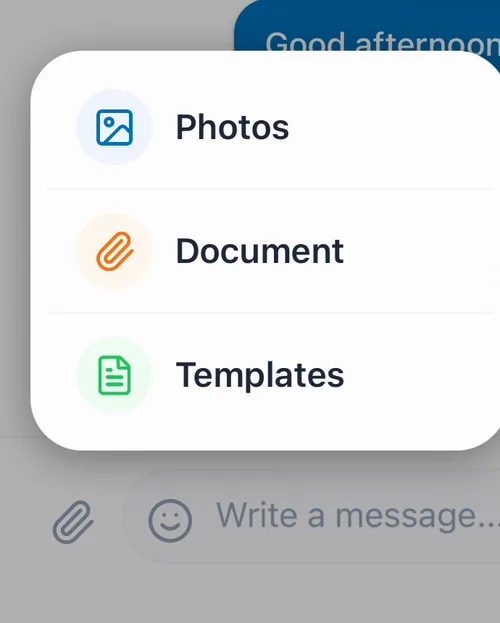
| 항목 | 기능 |
|---|---|
| 사진 | 휴대폰의 사진 보관함을 엽니다. |
| 문서 | 파일 선택기를 엽니다. 모든 유형의 파일을 보낼 수 있습니다. |
| 템플릿 | 조직의 기성 답변을 엽니다. |
사진 보내기
- 클립을 누른 다음 사진을 누릅니다.
- 처음에는 앱이 사진에 접근하도록 허용합니다.
- 사진을 누릅니다. 추가 확인 없이 즉시 고객에게 전송됩니다.
사진은 채팅에 내 메시지로 나타납니다. 체크 표시 두 개는 고객에게 도달했음을 의미합니다. 사진은 전송 전에 압축됩니다.
파일 보내기
- 클립을 누른 다음 문서를 누릅니다.
- 파일을 선택합니다. 즉시 전송됩니다.
파일을 보낼 수 없으면 메시지가 빨간색으로 바뀌고 ! 표시가 나타납니다. 다시 시도하거나 chat.smsbat.com에서 파일을 보내십시오.
템플릿으로 답장하기
- 클립을 누른 다음 템플릿을 누릅니다.
- 목록에서 템플릿을 찾거나 **템플릿 검색…**에 이름의 일부를 입력합니다.
- 템플릿을 누릅니다. 템플릿 텍스트가 메시지 입력란에 들어갑니다.
- 필요하면 텍스트를 수정하고 전송을 누릅니다.
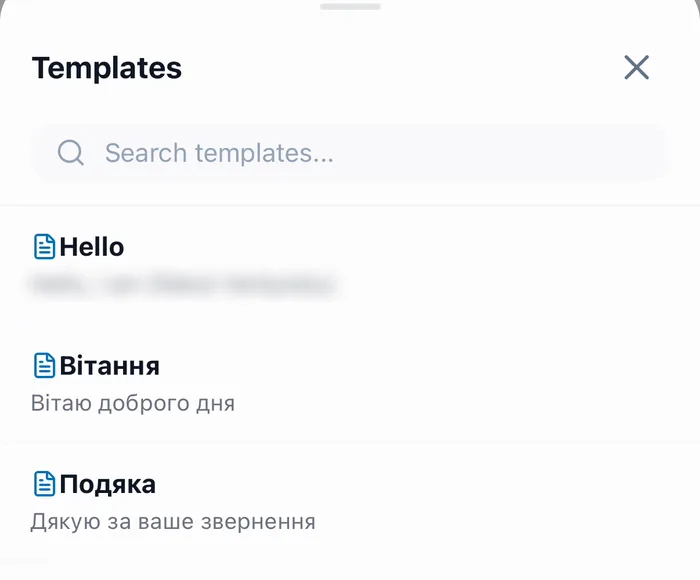
템플릿은 웹 작업 공간에서 만듭니다. 템플릿, 연락처 및 설정을 참조하십시오. 목록이 비어 있으면 앱에 템플릿을 찾을 수 없습니다가 표시됩니다.
자주 묻는 질문
사진을 누른 후에 취소할 수 있나요? 아니요. 사진은 즉시 전송됩니다. 잘못된 사진을 보냈다면 메시지를 길게 눌러 할 수 있는 작업을 확인하십시오. 메시지에 대한 작업을 참조하십시오.
템플릿으로 보낸 답장이라는 것이 고객에게 보이나요? 아니요. 고객은 템플릿 텍스트가 담긴 일반 메시지를 받습니다.
고객이 보낸 파일은 어디에 있나요? 채팅에 있습니다. 사진을 누르면 전체 화면으로 열리고, 파일을 누르면 파일이 열립니다.