
Entrar no aplicativo móvel
O aplicativo Omnichannel Contact Center by SMSBAT é para operadores. Você entra com o mesmo login e a mesma senha do espaço de trabalho web chat.smsbat.com. Esta página trata da primeira inicialização: o idioma, a entrada, as notificações e a saída.
Para tudo o mais no aplicativo, veja o Guia do aplicativo móvel.
Antes de começar
- Instale o aplicativo: App Store para iPhone e iPad, Google Play para Android.
- Peça ao seu administrador o seu login e a sua senha de operador. As contas são criadas no omni.smsbat.com, veja Como criar operadores. Não é possível criar uma conta no aplicativo.
Altere o idioma
A tela de entrada tem um botão de idioma no canto superior direito. Ele mostra o idioma atual.
- Toque no botão de idioma. A lista Idioma do aplicativo é aberta.
- Encontre o idioma na lista ou digite o nome dele em Pesquisar idiomas…. Estão disponíveis 38 idiomas.
- Toque no idioma. A lista se fecha e o aplicativo muda imediatamente.
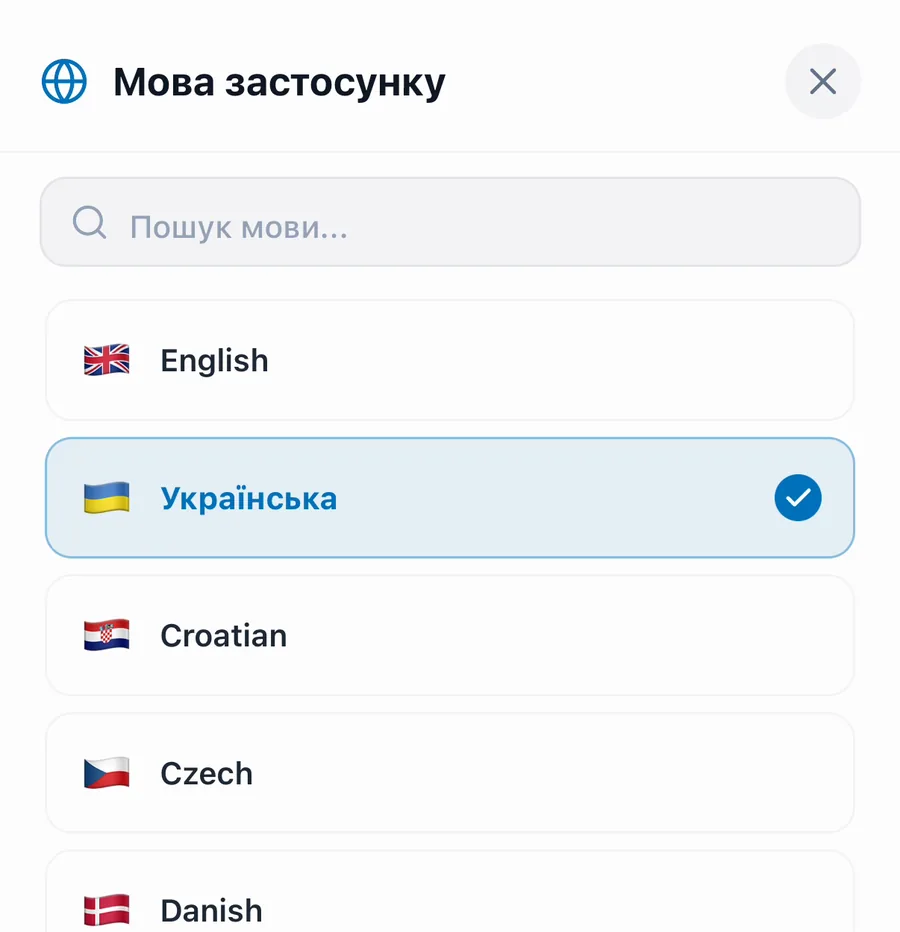
O aplicativo guarda o idioma que você escolheu. Você pode alterá-lo depois em Configurações → Idioma do aplicativo.
Note
Nas versões do aplicativo anteriores à 1.2.8, o aplicativo iniciava em ucraniano toda vez que era aberto. Atualize o aplicativo para manter o seu idioma.
Entre
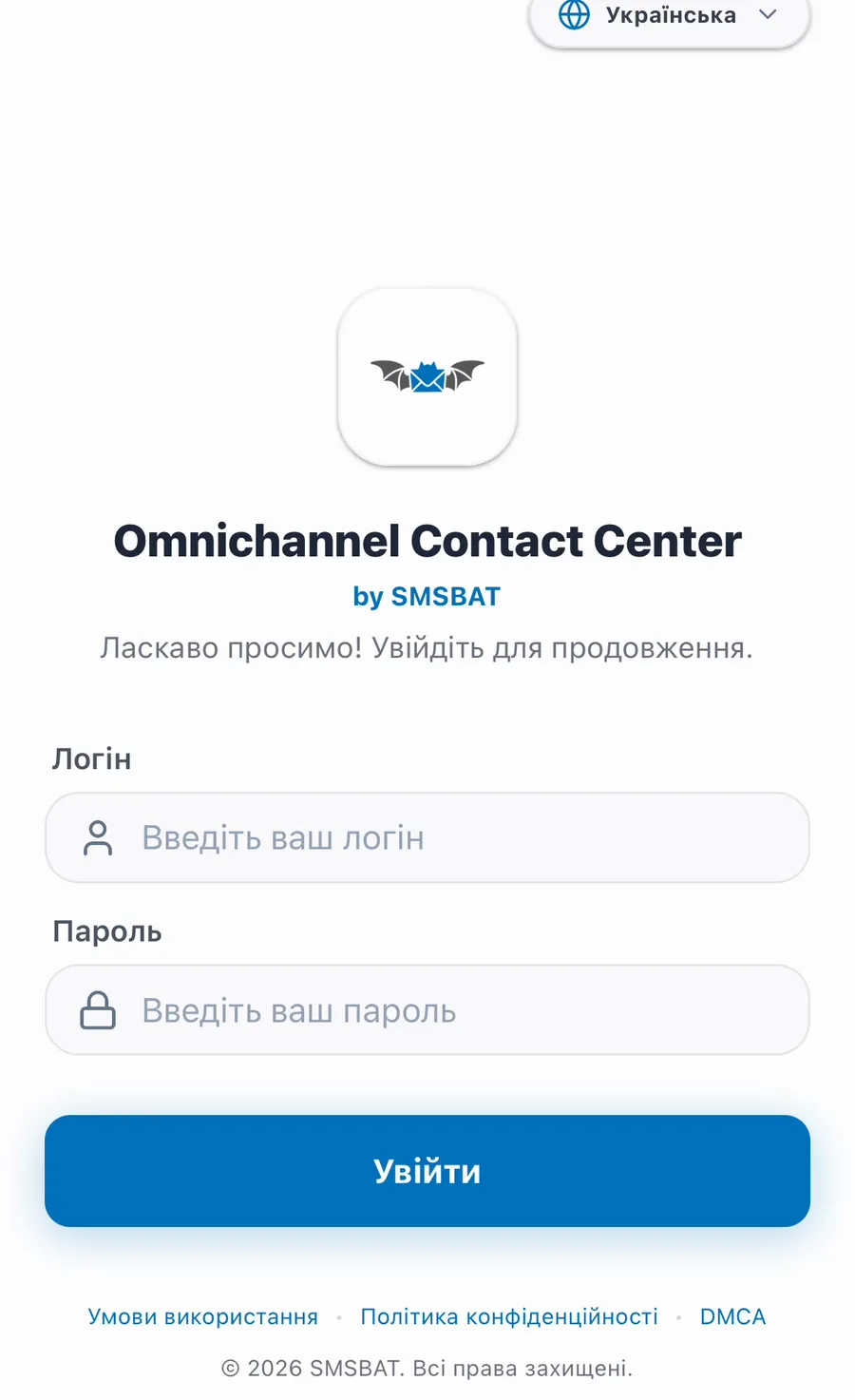
- Em Login, digite o seu login de operador (Digite o seu login).
- Em Senha, digite a sua senha (Digite a sua senha).
- Toque em Entrar.
| Campo | O que informar |
|---|---|
| Login | O seu login de operador, o mesmo que você usa no chat.smsbat.com. |
| Senha | A sua senha de operador. |
Se um dos campos estiver vazio, Entrar não faz nada. O aplicativo sempre se conecta ao SMSBAT: não há escolha de servidor nem entrada com Face ID, Touch ID ou impressão digital.
Os links Termos de Uso, Política de Privacidade e Aviso DMCA na parte inferior da tela abrem as páginas legais do SMSBAT.
Permita as notificações
Logo após a primeira entrada, o aplicativo pede permissão para enviar notificações. Toque em Permitir. Sem ela, você não é avisado sobre novas mensagens enquanto o aplicativo está fechado.
Se você recusou, ative as notificações nos ajustes do telefone, veja Ativar as notificações.
Como permanecer conectado
O aplicativo se lembra de você. Na próxima vez, ele abre direto na lista de chats e, se a sua sessão tiver expirado, ele entra novamente em segundo plano. Você só vê a tela de entrada de novo depois de sair, ou se o seu login ou a sua senha tiverem sido alterados ou a sua conta de operador tiver sido desativada.
Saia
- Toque no ícone de engrenagem na parte inferior para abrir Configurações.
- Role para baixo e toque em Sair.
Você sai imediatamente, sem confirmação. O telefone deixa de receber notificações da sua conta e o login e a senha salvos são removidos do dispositivo. Sempre saia antes de entregar o telefone a outra pessoa.
Perguntas frequentes
O aplicativo diz “Login ou senha inválidos. Verifique os dados informados.” O login ou a senha está errado. Verifique o idioma do teclado e o Caps Lock e se não há um espaço no final. O login e a senha são os mesmos do chat.smsbat.com.
Vejo “Erro de entrada. Verifique o seu login e a sua senha.” A entrada não foi concluída. Verifique a conexão com a internet e tente novamente. Se o problema se repetir, verifique o login e a senha.
Esqueci a minha senha. Peça ao seu administrador para definir uma nova no omni.smsbat.com, veja Como criar operadores. O aplicativo não tem recuperação de senha.
O meu login e a minha senha estão certos, mas ainda não consigo entrar. Peça ao seu administrador para verificar se o seu status de operador é Ativo.
Posso criar uma conta no aplicativo? Não. As contas de operador são criadas pelo administrador.
Posso usar o aplicativo e o chat.smsbat.com ao mesmo tempo? Sim. Ambos mostram os mesmos chats e são atualizados em tempo real.