
Logowanie do aplikacji mobilnej
Aplikacja Omnichannel Contact Center by SMSBAT jest przeznaczona dla operatorów. Logujesz się tym samym loginem i hasłem co w webowej przestrzeni roboczej chat.smsbat.com. Ta strona obejmuje pierwsze uruchomienie: język, logowanie, powiadomienia i wylogowanie.
Wszystko inne dotyczące aplikacji znajdziesz w Przewodniku po aplikacji mobilnej.
Zanim zaczniesz
- Zainstaluj aplikację: App Store na iPhone’a i iPada, Google Play na Androida.
- Poproś administratora o login i hasło operatora. Konta tworzy się w omni.smsbat.com, zobacz Jak tworzyć operatorów. W aplikacji nie można utworzyć konta.
Zmień język
Ekran logowania ma przycisk języka w prawym górnym rogu. Pokazuje on bieżący język.
- Stuknij przycisk języka. Otworzy się lista Język aplikacji.
- Znajdź język na liście lub wpisz jego nazwę w Szukaj języków…. Dostępnych jest 38 języków.
- Stuknij język. Lista się zamknie, a aplikacja od razu zmieni język.
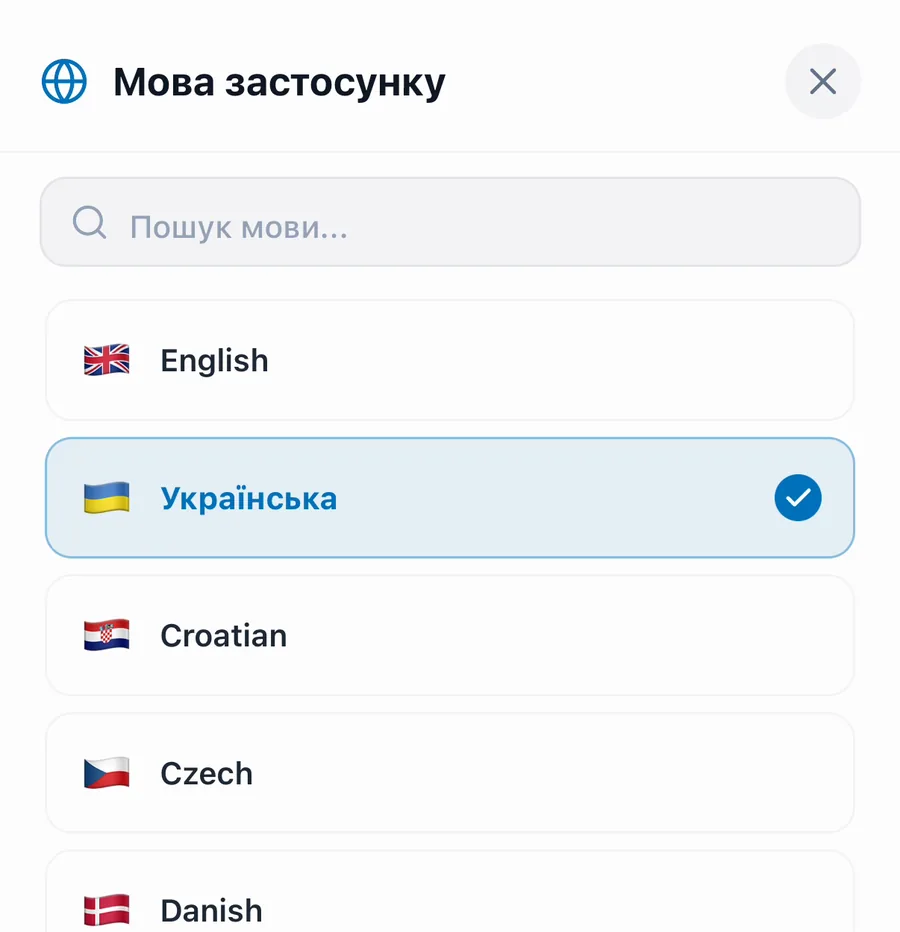
Aplikacja zapamiętuje wybrany język. Możesz go później zmienić w Ustawienia → Język aplikacji.
Note
W wersjach aplikacji sprzed 1.2.8 aplikacja uruchamiała się po ukraińsku za każdym razem, gdy ją otwierano. Zaktualizuj aplikację, aby zachować swój język.
Zaloguj się
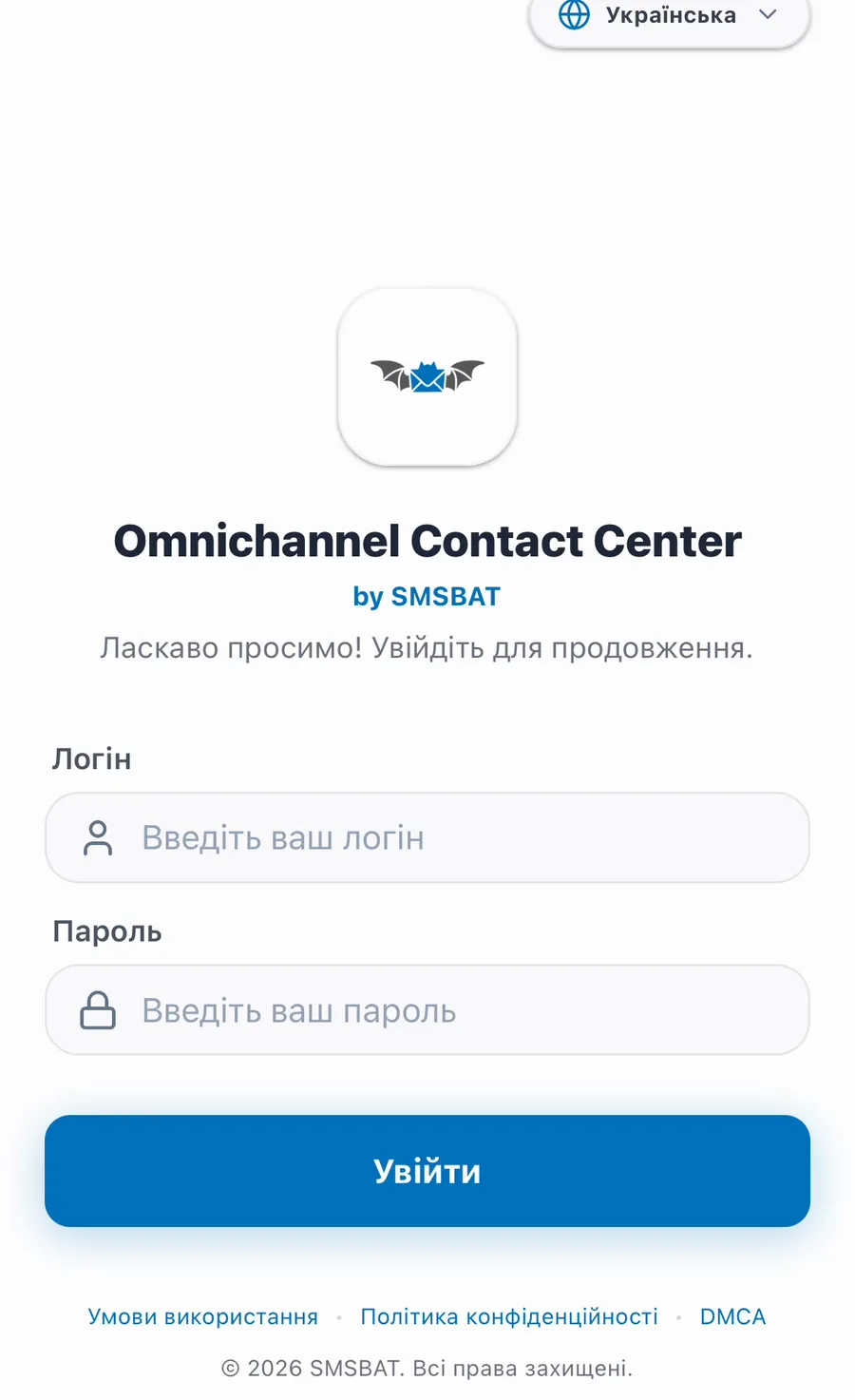
- W Login wpisz swój login operatora (Wpisz swój login).
- W Hasło wpisz swoje hasło (Wpisz swoje hasło).
- Stuknij Zaloguj się.
| Pole | Co wpisać |
|---|---|
| Login | Twój login operatora, ten sam, którego używasz w chat.smsbat.com. |
| Hasło | Twoje hasło operatora. |
Jeśli jedno z pól jest puste, Zaloguj się nic nie robi. Aplikacja zawsze łączy się z SMSBAT: nie ma wyboru serwera ani logowania przez Face ID, Touch ID lub odcisk palca.
Linki Warunki korzystania, Polityka prywatności i Powiadomienie DMCA na dole ekranu otwierają strony prawne SMSBAT.
Zezwól na powiadomienia
Zaraz po pierwszym zalogowaniu aplikacja prosi o zgodę na wysyłanie powiadomień. Stuknij Zezwól. Bez tego nie dowiesz się o nowych wiadomościach, gdy aplikacja jest zamknięta.
Jeśli odmówiono zgody, włącz powiadomienia w ustawieniach telefonu, zobacz Włącz powiadomienia.
Pozostawanie zalogowanym
Aplikacja Cię zapamiętuje. Następnym razem otworzy się od razu na liście czatów, a jeśli Twoja sesja wygasła, zaloguje Cię ponownie w tle. Ekran logowania zobaczysz ponownie dopiero po wylogowaniu się lub gdy Twój login albo hasło zostało zmienione, albo konto operatora zostało dezaktywowane.
Wyloguj się
- Stuknij ikonę koła zębatego na dole, aby otworzyć Ustawienia.
- Przewiń w dół i stuknij Wyloguj się.
Zostajesz wylogowany od razu, bez potwierdzenia. Telefon przestaje otrzymywać powiadomienia dla Twojego konta, a zapisane hasło i login są usuwane z urządzenia. Zawsze wylogowuj się, zanim oddasz telefon komuś innemu.
Częste pytania
Aplikacja pokazuje „Nieprawidłowy login lub hasło. Sprawdź wprowadzone dane.” Login lub hasło jest błędne. Sprawdź język klawiatury i Caps Lock oraz czy na końcu nie ma spacji. Login i hasło są takie same jak w chat.smsbat.com.
Widzę „Błąd logowania. Sprawdź login i hasło.” Logowanie się nie powiodło. Sprawdź połączenie z internetem i spróbuj ponownie. Jeśli się powtarza, sprawdź login i hasło.
Zapomniałem hasła. Poproś administratora o ustawienie nowego w omni.smsbat.com, zobacz Jak tworzyć operatorów. Aplikacja nie ma odzyskiwania hasła.
Login i hasło są poprawne, a mimo to nie mogę się zalogować. Poproś administratora o sprawdzenie, czy Twój status operatora to Aktywny.
Czy mogę utworzyć konto w aplikacji? Nie. Konta operatorów tworzy administrator.
Czy mogę używać aplikacji i chat.smsbat.com jednocześnie? Tak. Oba pokazują te same czaty i aktualizują się w czasie rzeczywistym.