
Đăng nhập vào ứng dụng di động
Ứng dụng Omnichannel Contact Center by SMSBAT dành cho nhân viên vận hành. Bạn đăng nhập bằng cùng tên đăng nhập và mật khẩu như trong không gian làm việc web chat.smsbat.com. Trang này nói về lần khởi chạy đầu tiên: ngôn ngữ, đăng nhập, thông báo và đăng xuất.
Với mọi nội dung khác trong ứng dụng, xem Hướng dẫn ứng dụng di động.
Trước khi bắt đầu
- Cài đặt ứng dụng: App Store cho iPhone và iPad, Google Play cho Android.
- Lấy tên đăng nhập và mật khẩu nhân viên vận hành từ quản trị viên của bạn. Tài khoản được tạo trong omni.smsbat.com, xem Cách tạo nhân viên vận hành. Bạn không thể tạo tài khoản trong ứng dụng.
Đổi ngôn ngữ
Màn hình đăng nhập có nút ngôn ngữ ở góc trên bên phải. Nút hiển thị ngôn ngữ hiện tại.
- Chạm vào nút ngôn ngữ. Danh sách Ngôn ngữ ứng dụng mở ra.
- Tìm ngôn ngữ trong danh sách hoặc nhập tên ngôn ngữ vào Tìm ngôn ngữ…. Có 38 ngôn ngữ.
- Chạm vào ngôn ngữ. Danh sách đóng lại và ứng dụng chuyển ngay lập tức.
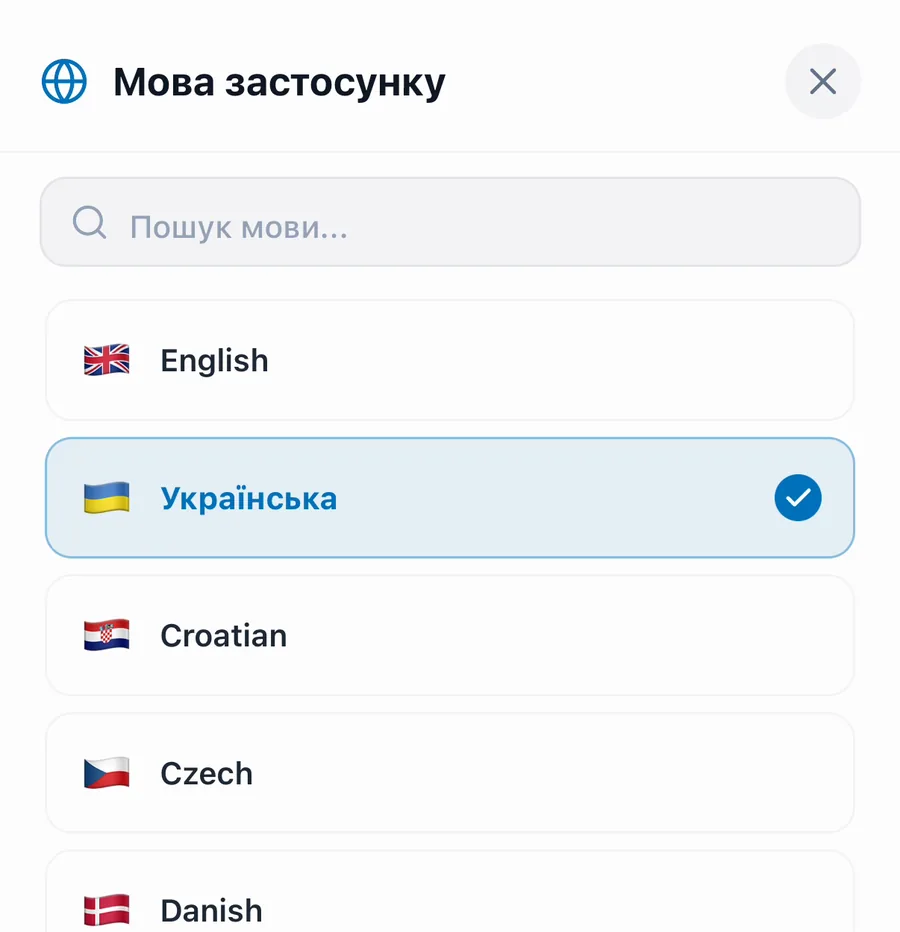
Ứng dụng ghi nhớ ngôn ngữ bạn đã chọn. Bạn có thể đổi sau trong Cài đặt → Ngôn ngữ ứng dụng.
Note
Trong các phiên bản ứng dụng trước 1.2.8, ứng dụng khởi động bằng tiếng Ukraina mỗi lần mở. Hãy cập nhật ứng dụng để giữ ngôn ngữ của bạn.
Đăng nhập
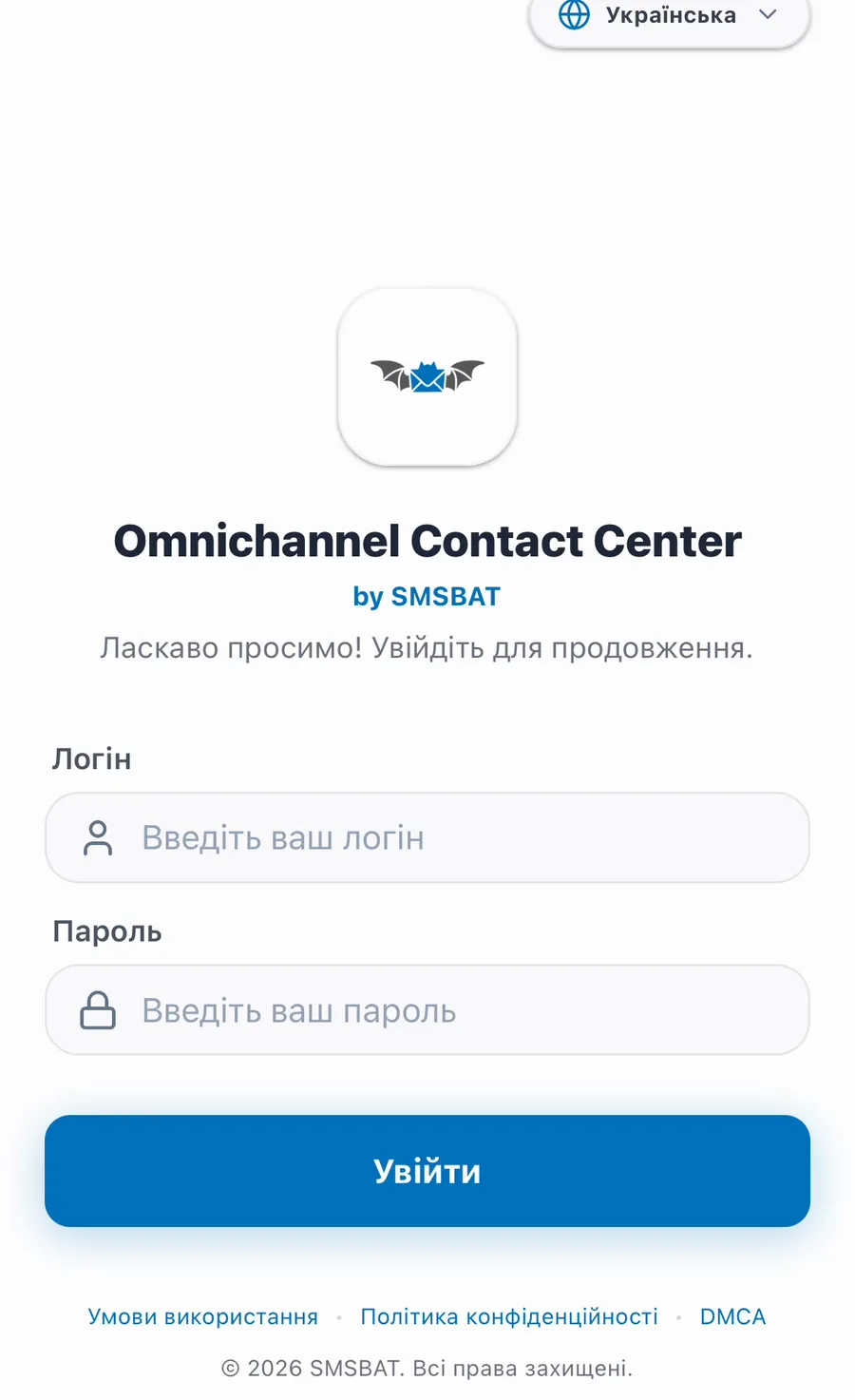
- Trong Tên đăng nhập, nhập tên đăng nhập nhân viên vận hành của bạn (Nhập tên đăng nhập của bạn).
- Trong Mật khẩu, nhập mật khẩu của bạn (Nhập mật khẩu của bạn).
- Chạm Đăng nhập.
| Trường | Cần nhập gì |
|---|---|
| Tên đăng nhập | Tên đăng nhập nhân viên vận hành của bạn, cũng là tên bạn dùng tại chat.smsbat.com. |
| Mật khẩu | Mật khẩu nhân viên vận hành của bạn. |
Nếu một trong các trường để trống, Đăng nhập không làm gì. Ứng dụng luôn kết nối với SMSBAT: không có lựa chọn máy chủ và không có đăng nhập bằng Face ID, Touch ID hoặc vân tay.
Các liên kết Điều khoản sử dụng, Chính sách quyền riêng tư và Thông báo DMCA ở cuối màn hình mở các trang pháp lý của SMSBAT.
Cho phép thông báo
Ngay sau lần đăng nhập đầu tiên, ứng dụng xin quyền gửi thông báo. Chạm Cho phép. Nếu không, bạn sẽ không được báo về tin nhắn mới khi ứng dụng đóng.
Nếu bạn đã từ chối, hãy bật thông báo trong cài đặt điện thoại, xem Bật thông báo.
Giữ trạng thái đăng nhập
Ứng dụng ghi nhớ bạn. Lần sau nó mở thẳng ở danh sách chat, và nếu phiên của bạn đã hết hạn, nó tự đăng nhập lại ở chế độ nền. Bạn chỉ thấy lại màn hình đăng nhập sau khi đăng xuất, hoặc nếu tên đăng nhập hay mật khẩu của bạn đã bị thay đổi hoặc tài khoản nhân viên vận hành của bạn đã bị vô hiệu hóa.
Đăng xuất
- Chạm biểu tượng bánh răng ở phía dưới để mở Cài đặt.
- Cuộn xuống và chạm Đăng xuất.
Bạn được đăng xuất ngay lập tức, không cần xác nhận. Điện thoại ngừng nhận thông báo cho tài khoản của bạn và tên đăng nhập cùng mật khẩu đã lưu bị xóa khỏi thiết bị. Hãy luôn đăng xuất trước khi đưa điện thoại cho người khác.
Câu hỏi thường gặp
Ứng dụng báo “Tên đăng nhập hoặc mật khẩu không hợp lệ. Vui lòng kiểm tra thông tin bạn đã nhập.” Tên đăng nhập hoặc mật khẩu sai. Hãy kiểm tra ngôn ngữ bàn phím và Caps Lock, và đảm bảo không có khoảng trắng ở cuối. Tên đăng nhập và mật khẩu giống như tại chat.smsbat.com.
Tôi thấy “Lỗi đăng nhập. Hãy kiểm tra tên đăng nhập và mật khẩu.” Việc đăng nhập không thành công. Hãy kiểm tra kết nối internet và thử lại. Nếu lặp lại, hãy kiểm tra tên đăng nhập và mật khẩu.
Tôi quên mật khẩu. Hãy nhờ quản trị viên của bạn đặt mật khẩu mới trong omni.smsbat.com, xem Cách tạo nhân viên vận hành. Ứng dụng không có tính năng khôi phục mật khẩu.
Tên đăng nhập và mật khẩu của tôi đúng, nhưng tôi vẫn không đăng nhập được. Hãy nhờ quản trị viên của bạn kiểm tra trạng thái nhân viên vận hành của bạn là Đang hoạt động.
Tôi có thể tạo tài khoản trong ứng dụng không? Không. Tài khoản nhân viên vận hành do quản trị viên tạo.
Tôi có thể dùng ứng dụng và chat.smsbat.com cùng lúc không? Có. Cả hai hiển thị cùng các chat và cập nhật theo thời gian thực.