
Kirjautuminen mobiilisovellukseen
Omnichannel Contact Center by SMSBAT -sovellus on tarkoitettu operaattoreille. Kirjaudut sisään samalla käyttäjätunnuksella ja salasanalla kuin verkkotyötilassa chat.smsbat.com. Tämä sivu kattaa ensimmäisen käynnistyksen: kielen, kirjautumisen, ilmoitukset ja uloskirjautumisen.
Kaikesta muusta sovelluksessa katso Mobiilisovelluksen opas.
Ennen kuin aloitat
- Asenna sovellus: App Store iPhonelle ja iPadille, Google Play Androidille.
- Pyydä operaattorin käyttäjätunnus ja salasana ylläpitäjältäsi. Tilit luodaan osoitteessa omni.smsbat.com, katso Operaattorien luominen. Tiliä ei voi luoda sovelluksessa.
Vaihda kieli
Kirjautumisnäytön oikeassa yläkulmassa on kielipainike. Se näyttää nykyisen kielen.
- Napauta kielipainiketta. Luettelo Sovelluksen kieli avautuu.
- Etsi kieli luettelosta tai kirjoita sen nimi kenttään Hae kieliä…. Käytettävissä on 38 kieltä.
- Napauta kieltä. Luettelo sulkeutuu ja sovellus vaihtaa kielen heti.
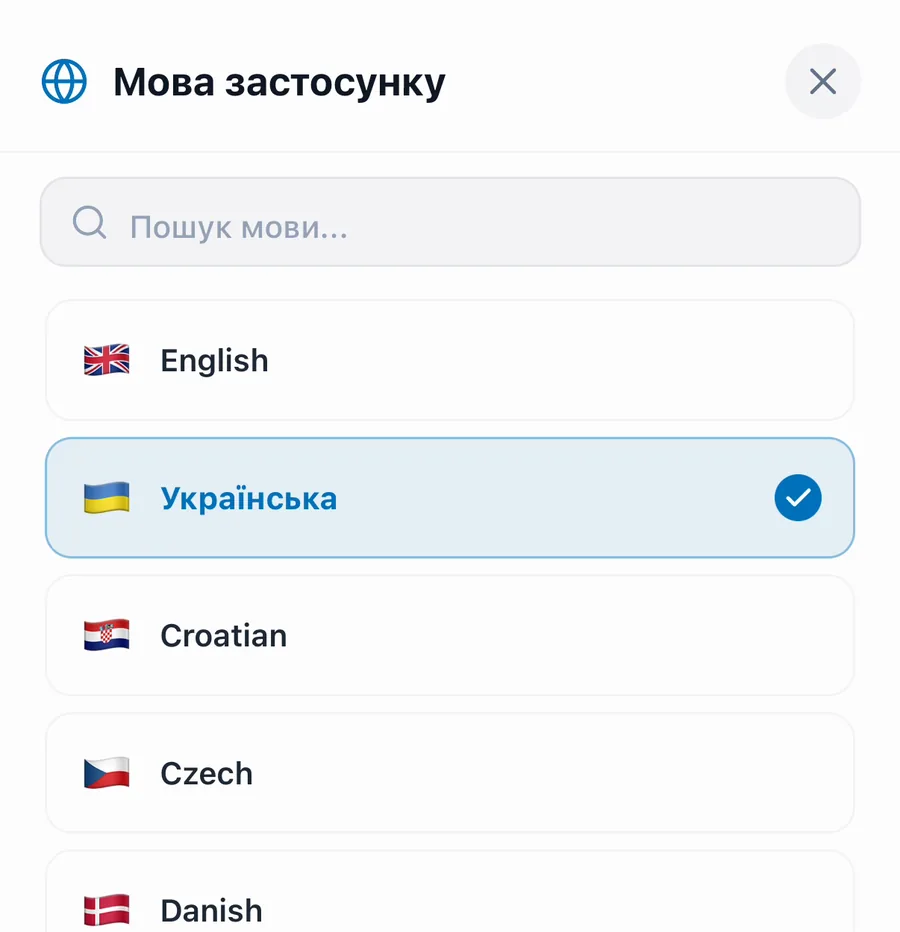
Sovellus muistaa valitsemasi kielen. Voit vaihtaa sen myöhemmin kohdassa Asetukset → Sovelluksen kieli.
Note
Sovellusversioissa ennen 1.2.8 sovellus käynnistyi ukrainaksi joka kerta, kun se avattiin. Päivitä sovellus, jotta kielesi säilyy.
Kirjaudu sisään
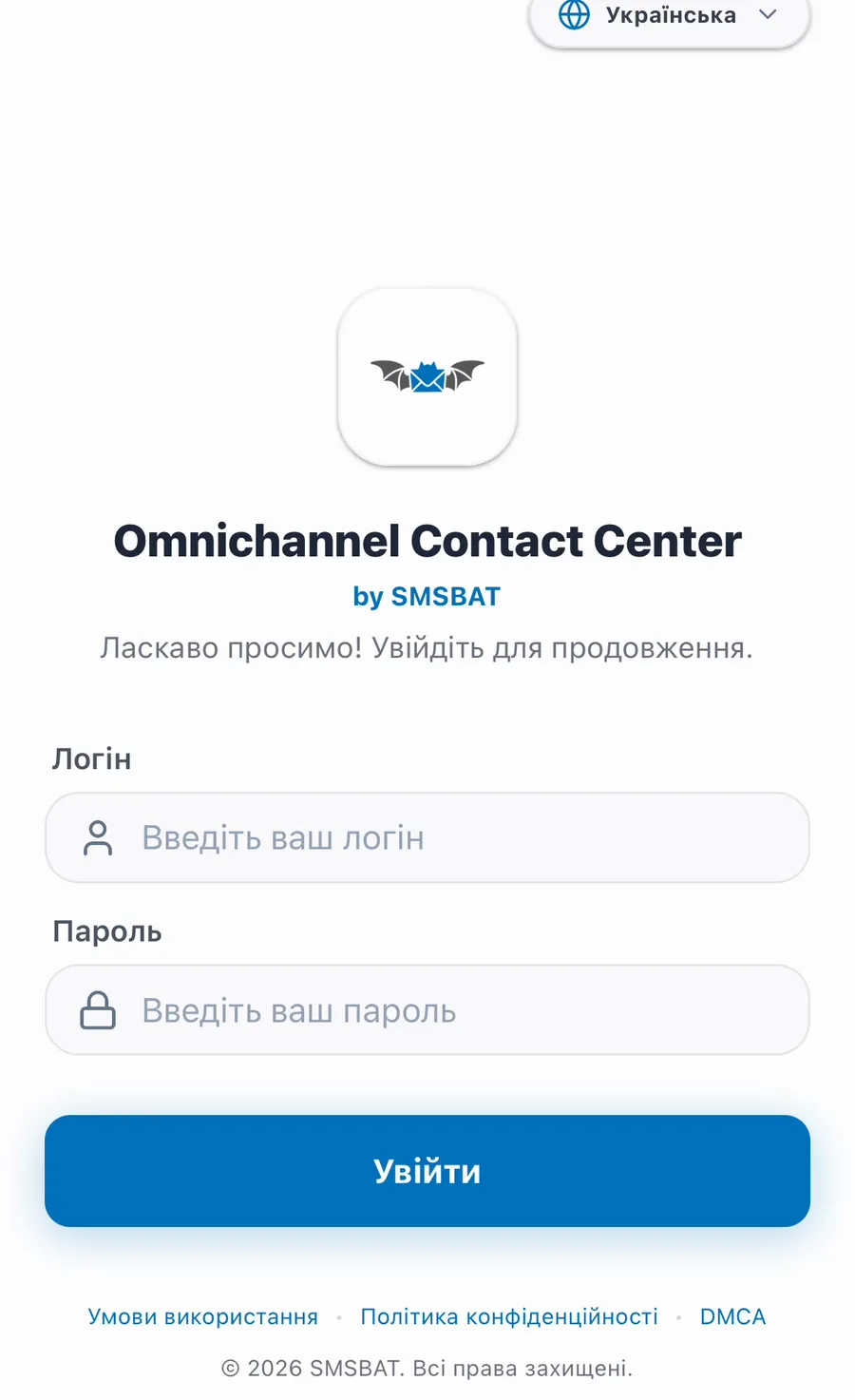
- Syötä kenttään Käyttäjätunnus operaattorin käyttäjätunnuksesi (Syötä käyttäjätunnuksesi).
- Syötä kenttään Salasana salasanasi (Syötä salasanasi).
- Napauta Kirjaudu sisään.
| Kenttä | Mitä syötetään |
|---|---|
| Käyttäjätunnus | Operaattorin käyttäjätunnuksesi, sama jota käytät osoitteessa chat.smsbat.com. |
| Salasana | Operaattorin salasanasi. |
Jos jompikumpi kenttä on tyhjä, Kirjaudu sisään ei tee mitään. Sovellus yhdistää aina SMSBATiin: palvelimen valintaa ei ole, eikä kirjautumista Face ID:llä, Touch ID:llä tai sormenjäljellä ole.
Näytön alareunan linkit Käyttöehdot, Tietosuojakäytäntö ja DMCA-ilmoitus avaavat SMSBATin oikeudelliset sivut.
Salli ilmoitukset
Heti ensimmäisen kirjautumisen jälkeen sovellus pyytää lupaa lähettää ilmoituksia. Napauta Salli. Ilman sitä et saa tietoa uusista viesteistä, kun sovellus on suljettu.
Jos kieltäydyit, ota ilmoitukset käyttöön puhelimen asetuksissa, katso Ilmoitusten käyttöönotto.
Kirjautuneena pysyminen
Sovellus muistaa sinut. Seuraavalla kerralla se avautuu suoraan chat-luetteloon, ja jos istuntosi on vanhentunut, se kirjaa sinut sisään uudelleen taustalla. Näet kirjautumisnäytön uudelleen vasta uloskirjautumisen jälkeen tai jos käyttäjätunnuksesi tai salasanasi on vaihdettu tai operaattoritilisi on poistettu käytöstä.
Kirjaudu ulos
- Napauta alareunan hammasratas-kuvaketta avataksesi Asetukset.
- Vieritä alas ja napauta Kirjaudu ulos.
Sinut kirjataan ulos heti ilman vahvistusta. Puhelin lakkaa vastaanottamasta tilisi ilmoituksia, ja tallennettu käyttäjätunnus ja salasana poistetaan laitteesta. Kirjaudu aina ulos, ennen kuin annat puhelimen jollekulle toiselle.
Yleisiä kysymyksiä
Sovellus sanoo “Virheellinen käyttäjätunnus tai salasana. Tarkista syöttämäsi tiedot.” Käyttäjätunnus tai salasana on väärä. Tarkista näppäimistön kieli ja Caps Lock sekä ettei lopussa ole välilyöntiä. Käyttäjätunnus ja salasana ovat samat kuin osoitteessa chat.smsbat.com.
Näen viestin “Kirjautumisvirhe. Tarkista käyttäjätunnus ja salasana.” Kirjautuminen ei onnistunut. Tarkista internetyhteys ja yritä uudelleen. Jos virhe toistuu, tarkista käyttäjätunnus ja salasana.
Unohdin salasanani. Pyydä ylläpitäjääsi asettamaan uusi salasana osoitteessa omni.smsbat.com, katso Operaattorien luominen. Sovelluksessa ei ole salasanan palautusta.
Käyttäjätunnukseni ja salasanani ovat oikein, mutta en silti pääse kirjautumaan. Pyydä ylläpitäjääsi tarkistamaan, että operaattoritilasi tila on Aktiivinen.
Voinko luoda tilin sovelluksessa? Ei. Operaattoritilit luo ylläpitäjä.
Voinko käyttää sovellusta ja chat.smsbat.com-palvelua samanaikaisesti? Kyllä. Molemmat näyttävät samat chatit ja päivittyvät reaaliajassa.