
Интеграција са Planfix
Интегришите SMSBAT са Planfix CRM системом да бисте слали Viber и SMS поруке директно из Planfix задатака и четова. Овај водич обухвата подешавање, конфигурацију шаблона и аутоматизацију четова.
Преглед
Интеграција SMSBAT са Planfix омогућава вам да:
- шаљете Viber и SMS поруке клијентима из Planfix задатака;
- аутоматски креирате задатке из долазних порука у чету;
- поново отворите чет када клијент одговори;
- пратите статус испоруке порука унутар Planfix.
Предуслови
- Активан SMSBAT налог са API приступним подацима
- Planfix налог са администраторским приступом
- Одобрен шаблон Viber Business поруке (за трансакционе поруке)
Корак 1: Повезивање интеграције
1.1 Укључивање Chat API у Planfix
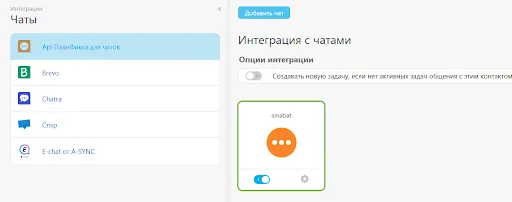
У свом Planfix налогу идите на Управљање налогом > Интеграције > Четови > Planfix Chat API.
Са листе изаберите интеграцију SMSBAT и укључите је.
1.2 Подешавање параметара интеграције
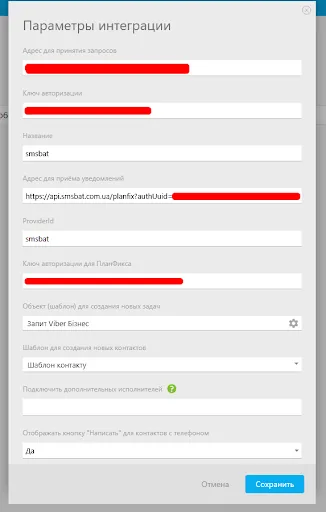
Попуните подешавања интеграције подацима које вам је доставио SMSBAT:
| Параметар | Опис |
|---|---|
| Request URL | URL који доставља SMSBAT за пријем захтева |
| Authorization Key | Ваш SMSBAT кључ за ауторизацију |
| Provider | smsbat |
| Notification URL | Webhook URL за пријем обавештења о испоруци из Planfix, на пример https://api.smsbat.com.ua/planfix/auth/uuid=... |
| ProviderId | smsbat |
| Planfix Authorization Key | Кључ за ауторизацију на страни Planfix |
| Task Template | Изаберите шаблон који се користи за креирање задатака са четом |
| Contact Template | Изаберите шаблон за креирање нових контаката |
Добијање приступних података
Обратите се SMSBAT подршци на help@smsbat.com да бисте добили приступне податке за интеграцију (Request URL, Authorization Key и Notification URL).
1.3 Подешавања креирања задатака
Подесите како Planfix обрађује долазне поруке из чета:
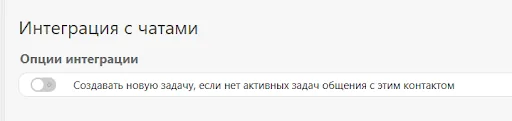
- Креирај нови задатак ако нема активних задатака са овим контактом – укључите ову опцију ако ваш процес рада подразумева кратке интеракције или обраду лидова, где сваки упит треба да креира нови задатак.
- Ако су ваши продајни циклуси дужи или пружате континуирану подршку, боље је поново отварати постојеће задатке како би се сачувала цела историја преписке са клијентом.
Корак 2: Подешавање шаблона и аутоматизације чета
2.1 Подешавање шаблона поздравне поруке
Договорите са клијентом шаблон поздравне поруке. За покретање чета користите шаблон трансакционе поруке, јер је исплативији од промотивне поруке.
2.2 Подешавање шаблона задатка
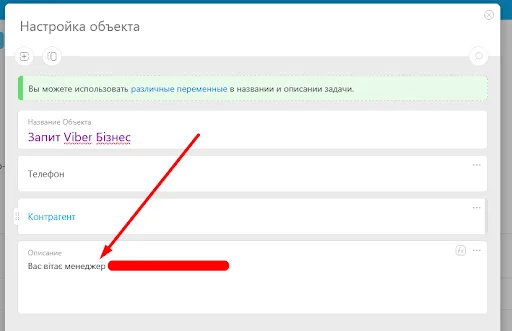
Додајте одобрени шаблон поздравне поруке у поље описа шаблона задатка. Када се задатак креира, текст из описа биће послат клијенту као прва порука.
Пример конфигурације шаблона задатка:
| Поље | Вредност |
|---|---|
| Назив задатка | Viber Business Request |
| Телефон | Број телефона клијента |
| Контрагент | Контрагент клијента |
| Опис | Ваш одобрени шаблон поздравне поруке |
2.3 Процес рада за брзе интеракције
Ако ваш процес рада подразумева брзу обраду, без потребе за дугим преписком са лидовима:
- Обрадите упит клијента из чета
- Одговорите клијенту преко чета у задатку
- Поставите статус задатка на Завршен
- Када клијент пошаље нову поруку, нови задатак ће бити креиран аутоматски (ако је укључено поље из корака 1.3)
2.4 Процес рада за континуирану преписку
Ако не желите да креирате посебан задатак за сваку поруку клијента, подесите аутоматизацију поновног отварања чета.
2.4.1 Поновно отварање чета путем трансакционе поруке
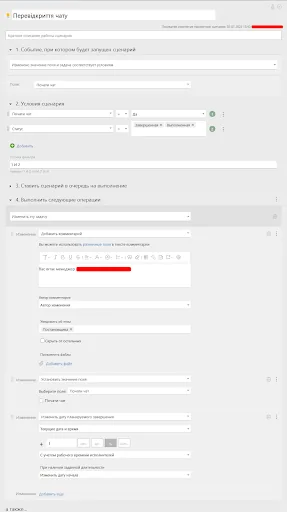
Креирајте сценарио аутоматизације који се покреће када се статус задатка промени у Завршен или Готово:
Сценарио: „Поновно отварање чета”
| Подешавање | Вредност |
|---|---|
| Догађај | Промењена вредност поља |
| Поље | Start chat |
| Услови | Start chat = Да И Статус у (Завршен, Готово) |
| Логика филтера | 1 AND 2 |
Радње:
- Додајте коментар са шаблоном поздравне поруке (уз обавештавање контакта као примаоца)
- Означите поље
Start chat - Ажурирајте планирани датум завршетка на тренутни датум + 1 сат
2.4.2 Поновно отварање чета при новом коментару
Креирајте сценарије аутоматизације који поново отварају чет када се дода нови коментар (од лида/клијента или од запосленог):
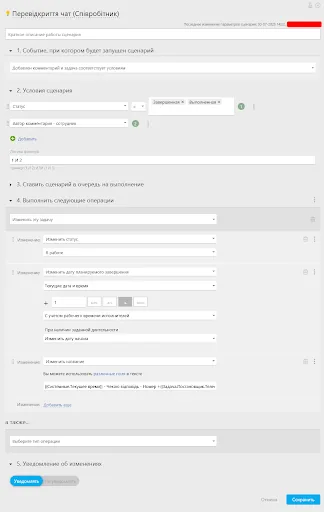
Сценарио: „Поновно отварање чета (запослени)”
| Подешавање | Вредност |
|---|---|
| Догађај | Додат коментар који испуњава услове |
| Услови | Статус у (Завршен, Готово) И Аутор коментара = Запослени |
| Логика филтера | 1 AND 2 |
Радње:
- Промените статус у У току
- Ажурирајте планирани датум завршетка на тренутни датум + 1 сат
- Ажурирајте назив задатка тренутном временском ознаком и подацима о клијенту
Сценарио: „Поновно отварање чета (клијент)”
| Подешавање | Вредност |
|---|---|
| Догађај | Додат коментар који испуњава услове |
| Услови | Статус у (Завршен, Готово) И Аутор коментара = Контакт |
| Логика филтера | 1 AND 2 |
Радње:
- Промените статус у Нови
- Ажурирајте планирани датум завршетка на тренутни датум + 1 сат
- Ажурирајте назив задатка тренутном временском ознаком и подацима о клијенту
Корак 3: Слање порука (обавештења лидовима)
Примаоци обавештења
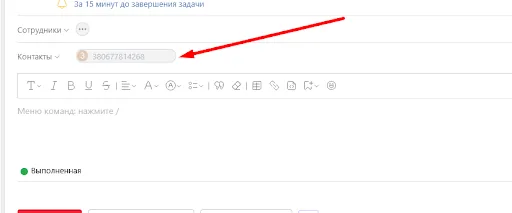
Приликом слања коментара (обавештавања лида) проверите да ли је контакт (лид) означен као прималац на листи обавештења. Имајте у виду да стање поља за потврду може да се разликује у зависности од услова, па га проверите пре слања.
3.1 Поље није означено – клијент неће примити поруку
Ако поље лида на листи прималаца није означено, клијент неће примити обавештење. Ово можете користити за интерне коментаре видљиве само вашем тиму.
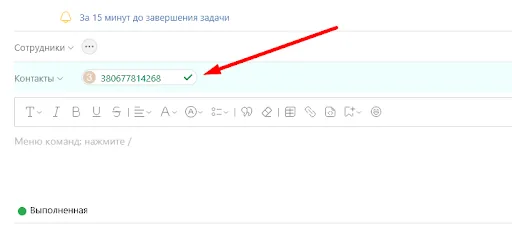
3.2 Поље је означено – клијент ће примити поруку
Ако је поље лида означено, порука ће бити послата клијенту путем Viber или SMS преко SMSBAT.
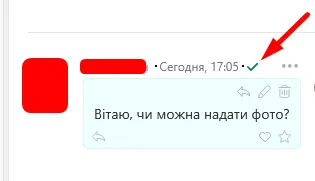
3.3 Провера испоруке поруке
Провера статуса испоруке у Planfix
Кликните на иконицу квачице поред послате поруке да бисте видели извештај о испоруци за све примаоце тог коментара.
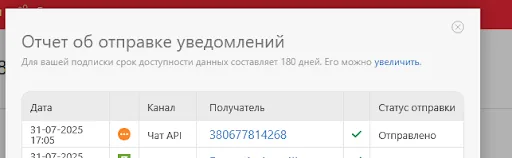
Провера у извештају о испоруци
Извештај о испоруци треба да приказује клијента као примаоца са статусом Послато (без статуса грешке). Извештај приказује датум, канал (Chat API), број телефона примаоца и статус испоруке.
Најбоље праксе
Подешавање шаблона
- За покретање чета користите шаблоне трансакционих порука (исплативије од промотивних)
- Поздравне поруке нека буду кратке и релевантне
- Тестирајте шаблон на малој групи пре широке примене
Управљање задацима
- Користите посебне шаблоне задатака за различите типове Viber Business порука
- Укључите поље за аутоматско креирање задатака ако обрађујете кратке, једнократне упите
- Држите задатке отвореним за дугорочне односе са клијентима како бисте сачували историју чета
Аутоматизација
- Подесите сценарије поновног отварања и за коментаре запослених и за коментаре клијената
- Користите планиране датуме завршетка за праћење SLA
- Пажљиво подесите примаоце обавештења како бисте избегли нежељене поруке
Решавање проблема
Поруке се не шаљу
- Проверите да ли су приступни подаци интеграције исправни у подешавањима Planfix
- Проверите да ли је број телефона контакта у исправном формату
- Уверите се да је лид означен као прималац на листи обавештења коментара
- Проверите да ли је шаблон поруке одобрен
Задаци се не креирају аутоматски
- Потврдите да је укључено поље „Креирај нови задатак ако нема активних задатака”
- Проверите да ли је шаблон задатка исправно конфигурисан
- Проверите да ли је Notification URL правилно подешен
Чет се не отвара поново
- Проверите да ли су сценарији аутоматизације активни
- Проверите да ли услови статуса одговарају статусима у вашем процесу рада
- Уверите се да је поље
Start chatправилно конфигурисано
Следећи кораци
- SMSBAT API – сазнајте како да шаљете поруке путем API
- Cascade API – подесите вишеканалну испоруку порука
- Типови порука – истражите доступне типове порука
- Статус испоруке – упознајте статусе испоруке