
Kuvat, tiedostot ja mallit mobiilisovelluksessa
Tekstin lisäksi voit lähettää asiakkaalle kuvan, minkä tahansa tiedoston tai valmiin vastauksen organisaatiosi malleista. Kaikki on klemmarin takana Omnichannel Contact Center by SMSBAT -sovelluksessa.
Kaikesta muusta sovelluksessa katso Mobiilisovelluksen opas. Kuinka tavallinen vastaus kirjoitetaan ja lähetetään: Asiakkaalle vastaaminen mobiilisovelluksessa.
Avaa klemmarivalikko
Napauta chatissa klemmaria kentän Kirjoita viesti… vasemmalla puolella. Valikossa on kolme kohtaa:
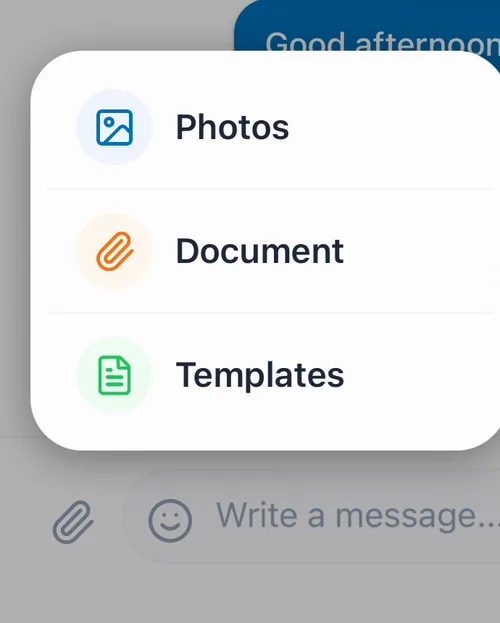
| Kohta | Mitä se tekee |
|---|---|
| Kuvat | Avaa puhelimesi kuvakirjaston. |
| Asiakirja | Avaa tiedostonvalitsimen. Voit lähettää minkä tyyppisen tiedoston tahansa. |
| Mallit | Avaa organisaatiosi valmiit vastaukset. |
Lähetä kuva
- Napauta klemmaria ja sitten Kuvat.
- Salli ensimmäisellä kerralla sovelluksen pääsy kuviisi.
- Napauta kuvaa. Se menee asiakkaalle heti, lisävahvistusta ei ole.
Kuva ilmestyy chattiin viestinäsi. Kaksi rastia tarkoittaa, että se on tavoittanut asiakkaan. Kuvat pakataan ennen lähettämistä.
Lähetä tiedosto
- Napauta klemmaria ja sitten Asiakirja.
- Valitse tiedosto. Se lähetetään heti.
Jos tiedostoa ei voi lähettää, viesti muuttuu punaiseksi ja siinä on !-merkki. Yritä uudelleen tai lähetä tiedosto palvelusta chat.smsbat.com.
Vastaa mallilla
- Napauta klemmaria ja sitten Mallit.
- Etsi malli luettelosta tai kirjoita osa sen nimestä kenttään Hae malleja….
- Napauta mallia. Sen teksti siirtyy viestikenttään.
- Muuta tekstiä tarvittaessa ja napauta lähetä.
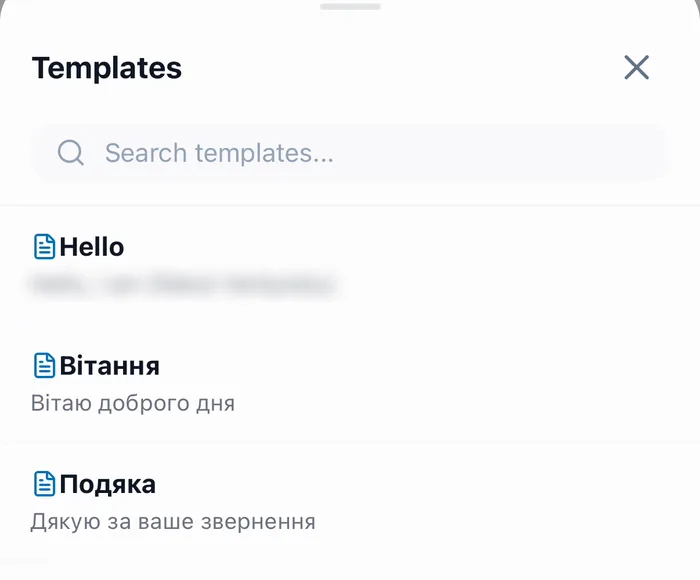
Mallit luodaan verkkotyötilassa, katso Mallit, yhteystiedot ja asetukset. Jos luettelo on tyhjä, sovellus näyttää viestin Malleja ei löytynyt.
Yleisiä kysymyksiä
Voinko peruuttaa kuvan sen napauttamisen jälkeen? Ei, kuva lähetetään heti. Jos lähetit väärän, paina viestiä pitkään nähdäksesi, mitä sille voi tehdä, katso Viestin toiminnot.
Näkeekö asiakas, että vastaus tuli mallista? Ei. Asiakas saa tavallisen viestin, jossa on mallin teksti.
Mistä löydän tiedostot, jotka asiakas lähettää minulle? Chatista. Napauta kuvaa avataksesi sen koko näytölle, napauta tiedostoa avataksesi sen.