
Fotografije, datoteke in predloge v mobilni aplikaciji
Poleg besedila lahko stranki pošljete fotografijo, poljubno datoteko ali pripravljen odgovor iz predlog svoje organizacije. Vse je za sponko v aplikaciji Omnichannel Contact Center by SMSBAT.
Za vse drugo v aplikaciji glejte Priročnik za mobilno aplikacijo. Kako napisati in poslati navaden odgovor: Odgovor stranki v mobilni aplikaciji.
Odprite meni s sponko
V klepetu tapnite sponko levo od Napišite sporočilo…. Meni ima tri elemente:
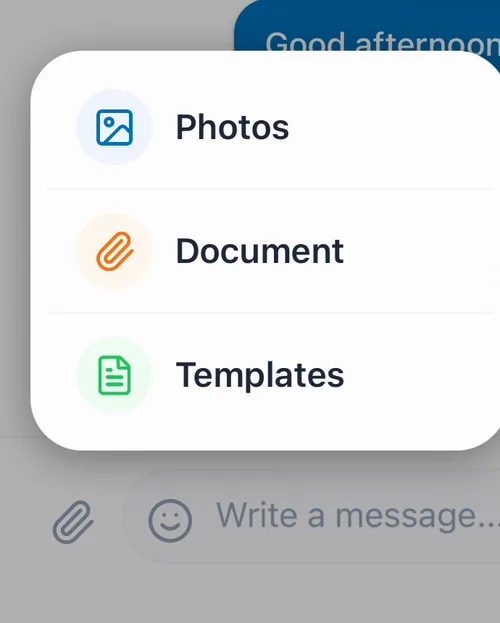
| Element | Kaj naredi |
|---|---|
| Fotografije | Odpre knjižnico fotografij v vašem telefonu. |
| Dokument | Odpre izbirnik datotek. Pošljete lahko datoteko katere koli vrste. |
| Predloge | Odpre pripravljene odgovore vaše organizacije. |
Pošljite fotografijo
- Tapnite sponko, nato Fotografije.
- Ob prvi uporabi aplikaciji dovolite dostop do fotografij.
- Tapnite fotografijo. Takoj gre stranki, dodatne potrditve ni.
Fotografija se v klepetu pojavi kot vaše sporočilo. Dve kljukici pomenita, da je prispela do stranke. Fotografije se pred pošiljanjem stisnejo.
Pošljite datoteko
- Tapnite sponko, nato Dokument.
- Izberite datoteko. Takoj se pošlje.
Če datoteke ni mogoče poslati, sporočilo postane rdeče z oznako !. Poskusite znova ali pošljite datoteko iz chat.smsbat.com.
Odgovorite s predlogo
- Tapnite sponko, nato Predloge.
- Poiščite predlogo na seznamu ali vtipkajte del njenega imena v Išči predloge….
- Tapnite predlogo. Njeno besedilo gre v polje za sporočilo.
- Po potrebi spremenite besedilo in tapnite pošlji.
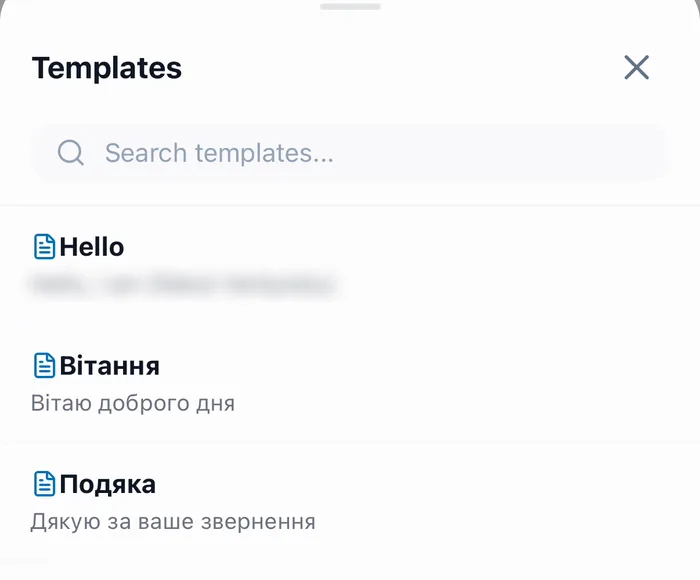
Predloge se ustvarijo v spletnem delovnem prostoru, glejte Predloge, kontakti in nastavitve. Če je seznam prazen, aplikacija prikaže Ni najdenih predlog.
Pogosta vprašanja
Ali lahko fotografijo prekličem, potem ko jo tapnem? Ne, fotografija se pošlje takoj. Če ste poslali napačno, sporočilo pridržite, da vidite, kaj lahko z njim storite, glejte Dejanja na sporočilu.
Ali stranka vidi, da je odgovor prišel iz predloge? Ne. Stranka prejme navadno sporočilo z besedilom predloge.
Kje so datoteke, ki mi jih pošlje stranka? V klepetu. Tapnite fotografijo, da jo odprete na celotnem zaslonu, tapnite datoteko, da jo odprete.